
Apple Watch: nuevos modelos,watchOS 2 el 16 de septiembre
Nuevos Apple Watch Sport: oro amarillo y oro rosado
Tal y como se esperaba, el Apple Watch Sport ha sumado dos nuevos modelos durante el día de hoy: el dorado y el oro rosado. Se trata de los mismos colores que encontramos en la gama Edition, aunque con la importante diferencia de que estos están construidos en aluminio anodizado.
Los nuevos Apple Watch Sport estarán disponibles a partir del día de hoy en más de 20 países entre los que se encuentra España.

Nuevas correas
La compañía también ha presentado nuevas correas para el Apple Watch, muchas más de las que nos esperábamos en un principio. En primer lugar tenemos las correas creadas por Apple, y aquí encontramos una amplia colección de colores para la Sport Band que se suman a los ya existentes, ni más ni menos que 10 nuevos colores: rojo, naranja, rosa palo, gris, azul marino, marrón, azul cielo y más.
También encontramos nuevas correas de piel clásico marrón diseñadas para el Apple Watch de acero inoxidable. Apple ha lanzado su propio modelo pero también ha sido anunciada la correa creada por la compañía Hermes específicamente para el reloj de la manzana, disponible en 3 modelos diferentes y sólo a la venta en tiendas seleccionadas.

watchOS 2: disponible el 16 de septiembre
Por último, también se ha hecho un repaso a watchOS 2, la segunda generación del sistema operativo del Apple Watch que llegará el próximo 16 de septiembre. La compañía ha recordado algunas de sus nuevas funciones como las complicaciones de terceros, el modo Time Travel o el modo Transporte de los Mapas.

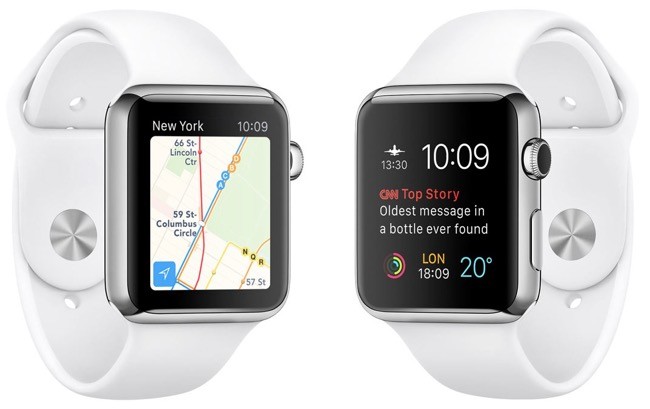
Apple retrasará el lanzamiento de Watch OS 2: por un fallo descubierto.

Según declaraciones de un representante de la compañía, el fallo descubierto les está tomando más tiempo del esperado para solucionarlo. Por tanto, tendrán que retrasar el lanzamiento de hoy. Pero esperan que sea pronto cuando la versión final de Watch OS 2 llegue a los usuarios.
Es un fastidio que ocurra esto porque la nueva versión ofrecerá importantes ventajas a los desarrolladores, que se traducirán luego en mejoras para el usuario con funciones y apps más interesantes. Pero bueno, seamos pacientes y esperemos que, cuando llegue, lo haga sin problemas. Porque quien espera lo mucho, espera lo poco.
Watch OS 2: novedades
- Complicaciones de terceros en nuestros relojes, para poder ver datos como la carga de nuestro coche eléctrico o la hora de nuestro vuelo directamente levantando la muñeca.
- Nuevas esferas con time-lapses de ciudades del mundo, o con fotografías personalizadas.
- Time Travel: avanza o retrocede en el tiempo de tu esfera con la Digital Crown para ir viendo el calendario o la previsión del tiempo entre otras cosas.
- Modo Reloj de Mesa: coloca el Apple Watch en horizontal mientras se carga para que la interfaz cambie a algo que recuerda al clásico despertador de mesa.
- Aplicaciones nativas: los desarrolladores podrán aprovechar el procesador del propio Apple Watch, pudiendo lanzar aplicaciones nativas más rápidamente. Además, esas aplicaciones pueden pasar a usar todos los sensores del reloj a su favor.
- Círculos de amigos ampliados, para poder crear varios grupos de contactos con los que comunicarnos desde el Watch. Los dibujos ahora también se pueden mandar en varios colores al mismo tiempo.
- Siri será capaz de responder a más órdenes, entre otras cosas para empezar a hacer sesiones de ejercicio.
- El nuevo bloqueo de activación hará que para desbloquear el Apple Watch haga falta la contraseña de tu cuenta de Apple. Así se añade más protección además del código de 4 cifras que tenemos ahora.
Lo nuevo en watchOS 2, todo lo que necesitas saber.
 La espera ha terminado. Con el lanzamiento de watchOS 2 hace unos instantes tu reloj de Apple sufrirá un cambio enorme. Tanto que podríamos decir que estás a punto de estrenar un reloj nuevo.Para poder instalar esta actualización, si todavía no te ha saltado tendrás que acceder desde tu iPhone a Mi reloj > General > Actualizaciones de software. El Apple Watch tendrá que estar reposando encima de su cargador o tener más de un 50% de carga de la batería para poder continuar.
Un reloj más personalizable
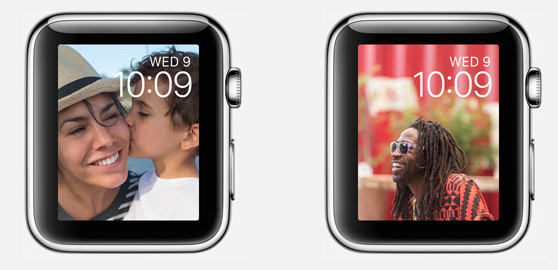
Era de esperar que Apple trajera de vuelta las esferas de reloj que nos mostró hace poco más de un año. Aunque no llegaron a entrar en la primera versión de su sistema operativo, es con watchOS 2 que hacen su reentrada. Esta vez para quedarse en tu reloj. Estas son las nuevas esferas:Time Lapse de seis ciudades del mundo: Hong Kong, Londres, Mack Lake, París, Nueva York y Shanghai.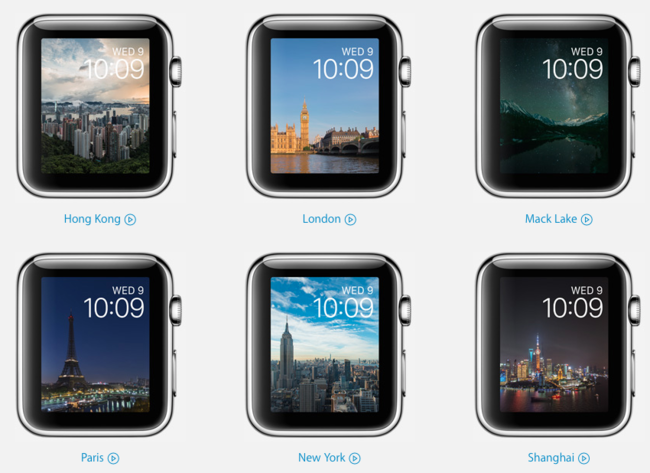 Los time lapse le darán un aspecto más "vivo" al Apple WatchCada uno de estos time lapse varía en función de la hora del día en que nos encontremos. Esto es, cuando sea de día, veremos un time lapse de la ciudad o ubicación de día. Cuando estemos de noche, el time lapse también reflejará un escenario nocturno. Curiosidad: de las seis ubicaciones, dos de ellas son chinas, dos europeas y dos estadounidenses."Foto" te permitirá poner una de tus propias fotos en el fondo de la esfera de tu reloj. "Foto álbum" hace lo mismo, pero alternando una foto diferente de un álbum que hayas especificado y que cambia cada vez que miras el Apple Watch.
 El nuevo watchOS 2 trae debajo del brazo (más bien a tu muñeca) una novedad para los que aún no tenemos un dock para este reloj. Se trata del modo nightstand que se activará automáticamente cuando conectemos el wearable a su cargador. Con él, podremos ver la hora en horizontal y utilizar sus botones como si se tratara de un reloj despertador: uno detiene la alarma, el otro la retrasa diez minutos más.
Nuevas "complicaciones" y "viajes en el tiempo"
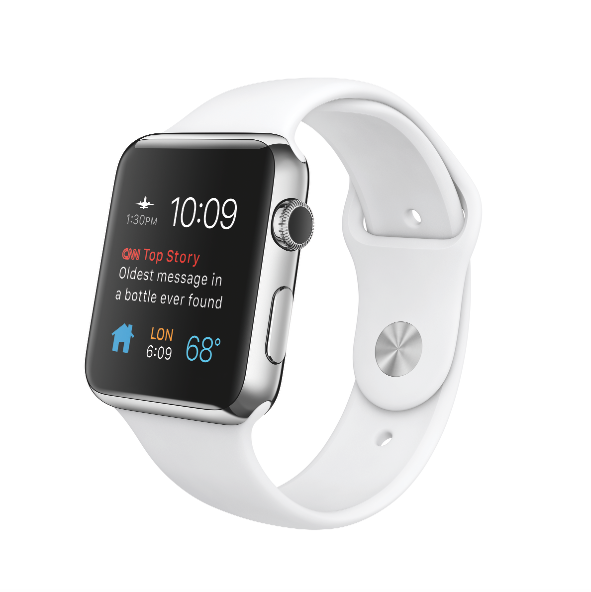 Las complicaciones son una herencia directa de la alta relojería mecánicaComplicaciones es una palabra con la que en relojería se refieren a cualquier información que aparece en la esfera de un reloj y que es diferente a la hora. En un reloj automático, una complicación puede ser la fecha, el día de la semana o la fase lunar en la que nos encontramos.Apple ha querido rendir un tributo a la alta relojería incorporando complicaciones en su Apple Watch. Por mi experiencia, las encuentro mucho más útiles y rápidas que las apps que tengo instaladas (aunque eso debería cambiar, como veremos más adelante). Ahora y con el nuevo watchos 2 instalado en nuestro relojes, podremos incorporar a una esfera complicaciones de terceros.Aún no sabemos qué nos han preparado los desarrolladores, pero imagínate una complicación que te muestre tu última notificación de Twitter, el estado de tu próximo vuelo o cuántos kilómetros has andado en tu última carrera con Runtastic. Personalmente, esta es una de las características que más estaba esperando.
 Otra característica de watchOS 2 es Time Travel, un nombre rimbombante que explica a la perfección lo que podremos hacer con la corona digital del Apple Watch. Sólo funcionará en algunas esferas del reloj. En el momento en que giremos la corona digital, veremos cómo las diferentes complicaciones se desplazan adelante o atrás en el tiempo.Esta funcionalidad nos permitirá ver qué tiempo va a hacer en unas horas, qué reuniones tenemos a lo largo del día o cuál será la carga eléctrica de los coches Volkswagen (si es que tienes uno).
Apps de verdad en tu muñeca
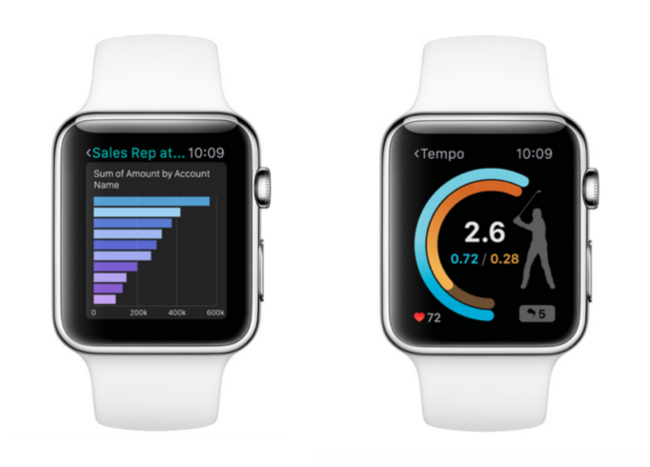 Probablemente lo que muchos esperaban desde el principio, por fin está aquí. Hasta ahora, las apps que habíamos estado analizando en Applesfera eran, salvo excepciones, de un nivel muy bajo. Eso ya es cosa del pasado. A partir de watchOS 2, los desarrolladores van a ser capaces de escribir apps nativas y no un reflejo de lo que sucede en tu iPhone.Ya iba siendo hora de tener apps de nivel dentro de nuestros relojesEl hecho de que las apps no fueran nativas, incrementaba enormemente el tiempo de carga de procesamiento y de los datos en el reloj de Apple. Lo cual convertía su uso en un suplicio. watchOS 2 permite que el procesamiento se realice en el reloj y que los datos se "emitan" desde el iPhone, acelerando de manera considerable su lanzamiento y ejecución.Las apps nativas también mejorarán en otros apartados. Ahora podrán tener acceso a los sensores, taptic engine, corona digital, así como mostrar video y audio, enviar y recibir mensajes de audio y mostrar animaciones. Las dimensiones del Apple Watch lo hacen más apto para visualizar vídeos cortos tipo Vine.
Otras mejoras de importancia
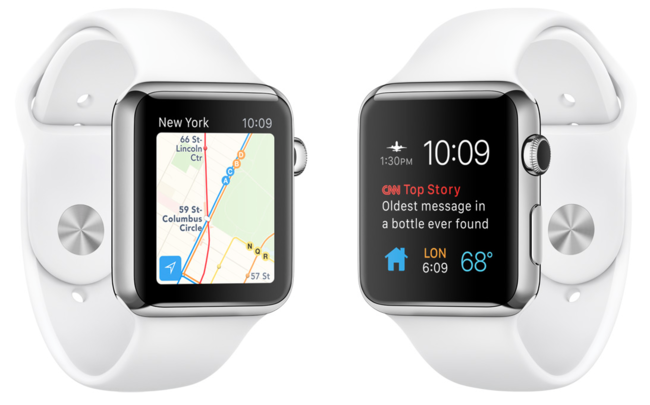 El nuevo watchOS 2 también trae una serie de mejoras muy importantes para el reloj de Apple. Con ellas, esperamos que la experiencia de uso sea más redonda y pulida. Son las siguientes:
- Ahora podrás responder a emails utilizando tu Apple Watch. La verdad es que no tenía demasiado sentido leer pero no contestar a los correos que nos llegaban al reloj. Ahora podremos hacerlo dictando una respuesta.
- Siri tiene nuevos "poderes". Desde ahora podemos pedirle que comience un entrenamiento específico, preguntarle cómo llegar a un sitio, mirar definiciones de palabras y mirar los Vistazos entre otras funciones.
- En cuanto al Digital Touch, ya se pueden elegir diferentes colores a la hora de enviar un dibujo o tener más de doce amigos en el listado de contactos favoritos del reloj.
- Apple Pay, que sigue sin llegar a España o Latinoamérica, también podrá ser usado con tarjetas de fidelidad.
- Nuevo sistema de seguridad que bloquea el Apple Watch cuando se borra, protegiéndolo con nuestro Apple ID y contraseña.
Fondos de pantalla para Apple Watch en watchOS 2.
 Ahora que ya tenemos por fin la segunda versión del sistema operativo del Apple Watch en Applesfera os queremos traer los mejores fondos de pantalla para que le des un aire nuevo a tu smartwatch. Como bien sabéis (en Applesfera os hemos mantenido al tanto de ello) con watchOS 2 es posible configurar tu propio fondo de pantalla para el Apple Watch.La mecánica es sencilla, además de los diferentes fondos que por defecto que te proporciona el sistema, podemos elegir cualquiera de las fotos de nuestro carrete y colocarla como fondo de pantalla para darle un toque distintivo a tu Apple Watch.
 Existe un proyecto muy interesante por parte del fotógrafo Suizo Samuel Zeller que ha utilizado una selección de 30 fotografías suyas para crear fondos de pantalla para tu Apple Watch y para tu iPhone. De esta manera podemos tener el mismo fondo en ambos dispositivos haciéndolos combinar. La verdad es que la selección realizada de su trabajo fotográfico es muy vistosa.
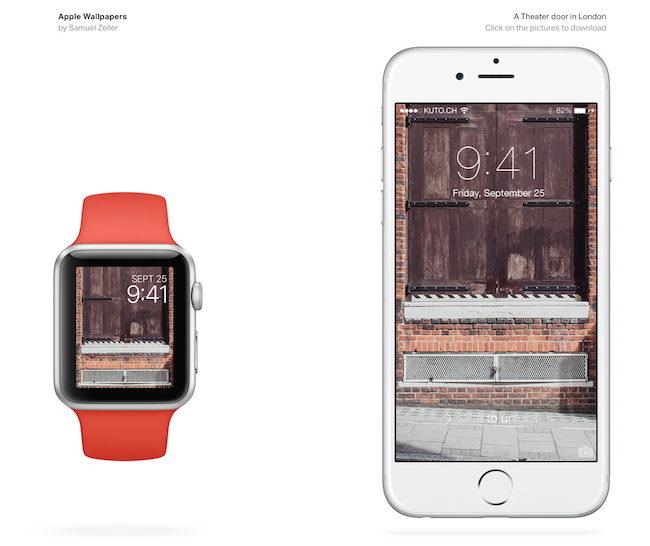 La realidad es que nosotros mismos podemos hacer nuestro propio fondo de pantalla para el Apple Watch con cualquier imagen que nos guste. Solo hay que tener en cuenta el tamaño ideal de la misma para la pantalla del smartwatch, este tamaño tiene que ser de 624x780 pixeles.Otro fotógrafo que ha adaptado su trabajo para el Apple Watch es Chris Marquard En concreto tiene un set de siete fotos de Irlanda que resultan muy vistosas para llevar en nuestro Apple Watch. Podemos descargarnos un archivo Zip con todas ellas de manera gratuita pinchando en este enlace.
 Para todos aquellos que anden más despistados y aún no sepan muy bien como configurar nuestro Apple Watch para que muestre la foto que queramos, os daremos unos sencillos pasos.
- Abre la aplicación Fotos en tu Mac y crea un álbum nuevo.
- Selecciona todas las fotos que quieras introducir y añádelas a ese nuevo álbum (arrastrar y soltar)
- Dale a "Me gusta" (el corazón) a todas las fotos que hayas introducido en ese álbum.
- Esto hará que las fotos estén disponibles en tu Apple Watch.
- Solo tienes que esperar a que iCloud haga su trabajo y copie las imágenes a tu iPhone y Apple Watch.
- Presiona fuerte la pantalla de tu Apple Watch, selecciona la "face" de fotos y escoge la foto que más te guste.
Estas son las 11 mejores apps nativas para watchOS 2.
 watchOS 2 ya está aquí y con esta actualización han llegado las primeras apps nativas para el reloj de Apple. ¿Qué significa esto y en qué nos beneficia a sus usuarios? Con el watchOS original, las apps de este wearable no eran más que el reflejo de su contraparte en el iPhone. El procesamiento se hacía en el terminal y desde ahí se mandaba al Apple Watch junto con los datos, haciendo que la ejecución de estas apps fuera muy lento.Ahora con el nuevo sistema operativo, la parte lógica de las apps reside en el propio reloj y no en el iPhone, haciendo que su ejecución sea mucho más rápida y útil que antes. Pero para ello, los desarrolladores tendrán que adaptar sus apps para que aprovechen estas y otras muchas posibilidades.
Citymapper
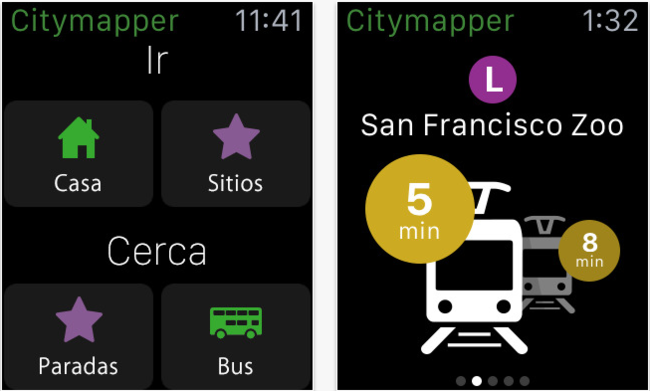 Hablamos de Citymapper el año pasado y dijimos que era una de las apps de transporte más interesantes del momento. Con el tiempo ha mejorado, añadido soporte a más ciudades y, por supuesto, nos trae una app nativa para el Apple Watch. Cuenta con una "complicación" desde la que nos mostrará el tiempo estimado de llegada según la ruta que hayamos establecido.
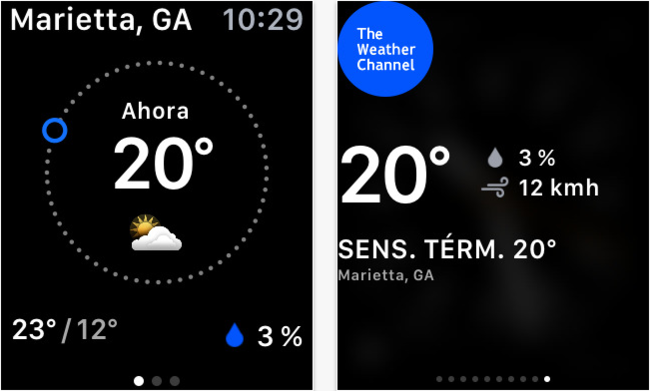 Un clásico de iOS, The Weather Channel también ha presentado su propia app nativa para el Apple Watch. Mucho más rápida que la versión anterior, te muestra el pronóstico del tiempo en tu muñeca basado en tu ubicación. Algunas veces insiste en mostrarme la temperatura en grados Fahrenheit en vez de Celsius, pero en general funciona bastante bien. Puedes colocar la probabilidad de lluvia en la esfera de tu reloj a través de otra "complicación", algo muy útil.
iTranslate
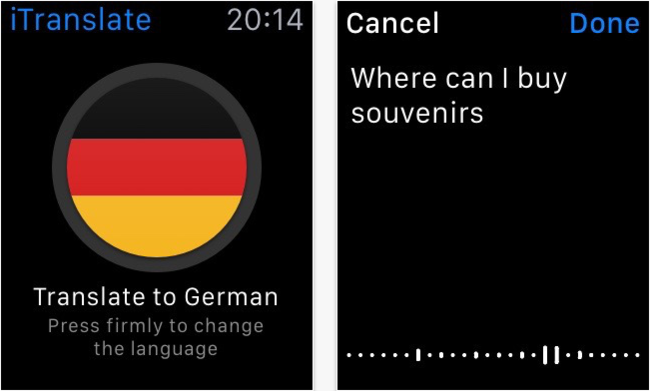 Una de las apps que Apple mostró durante la presentación de comienzos de mes y que más ganas tenía de probar. Sin duda tiene una interfaz mucho más trabajada y ha aumentado su velocidad de traducción. Incorpora una "complicación" en la esfera del reloj Modular que te presenta frases del idioma según tu ubicación y la hora del día. Por ejemplo, "good morning", "enjoy your meal", etc. para lo que también podremos utilizar Time Travel y ver qué frases encajan mejor en cada momento del día. Curioso.
Swarm
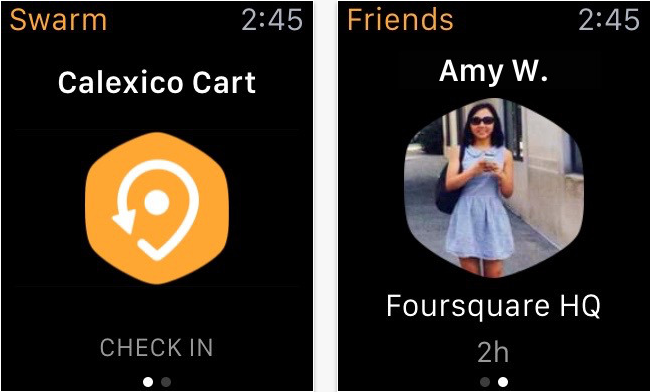 Para hacer check in en la popular app de Foursquare de manera rápida, Swarm ya tiene su propia versión nativa para el reloj de Apple. También puedes consultar dónde están tus amigos a través de su último check in pero se echa en falta una "complicación" en la esfera del reloj que aproveche las posibilidades de esta app. Si utilizas esta red social no puedes dejar pasar su app para el reloj de Apple.
Starwalk 2
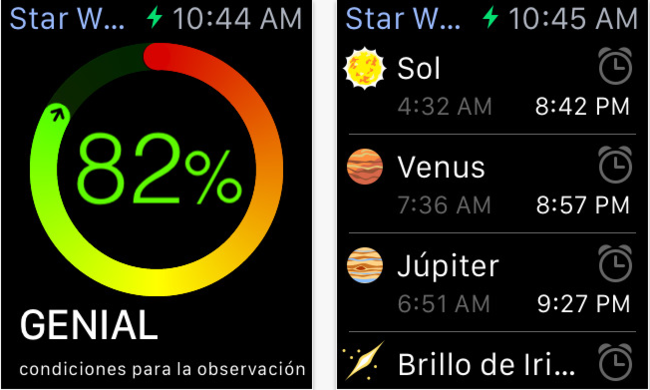 La popular app para ver las constelaciones también ha actualizado su versión para watchOS 2. Hablamos hace unas semanas de ella en esta recopilación de apps de astronomía y ahora tiene su versión nativa para el reloj de la manzana. Esta app nos muestra el índice de visibilidad de las estrellas según nuestra localización, además de la hora del día en el que se verán diferentes cuerpos celestes en el cielo.
Nuggetz
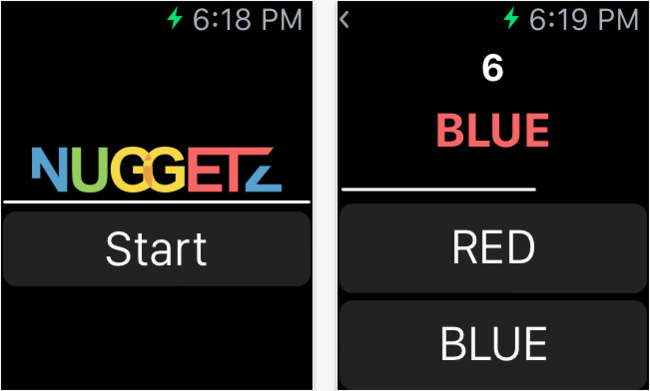 Un juego interesante preparado para watchOS 2 en el que tenemos que seleccionar el color que tiene una palabra, no el color que dice la palabra. Es decir, que si la palabra dice "azul" pero tiene el color rojo, tendremos que seleccionar "rojo". Si nos equivocamos, game over. Sencillo pero adictivo.
tacet
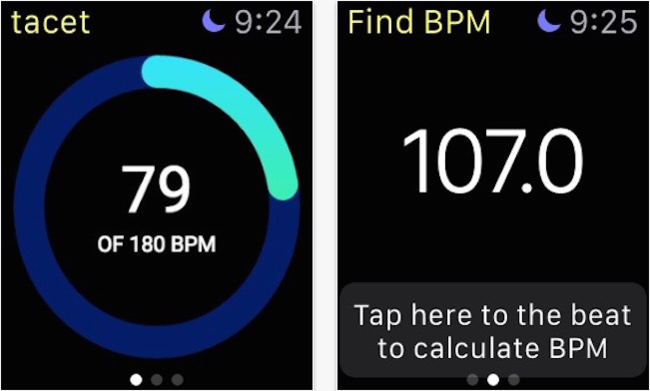 Este es el tipo de apps que uno no se espera cuando ve la presentación del Apple Watch allá por septiembre de 2014, pero que representa el tipo de app que sólo puede crearse en esta plataforma. tacet es un metrónomo que aprovecha el motor táptico del reloj para darnos toques en la muñecasegún el ritmo que hayamos elegido. De esta forma, sabremos el ritmo a seguir sin molestar a nadie. Además, con su acceso al micro del reloj es capaz de averiguar el ritmo de la canción que esté sonando en ese momento.
AudioMemos
 Una de las omisiones imperdonables del Apple Watch es que no exista una app de grabación de notas integrada. Por suerte y gracias al nuevo sistema operativo de este reloj (qué raro suena esto), ahora podemos contar con la ayuda de AudioMemos. No es la mejor calidad de grabación pero sí que aporta una funcionalidad interesante en la muñeca, eso sí, la app es un poco confusa de utilizar.Descarga | AudioMemos para iPhone / Apple Watch, 0,99 euros.
App in the Air
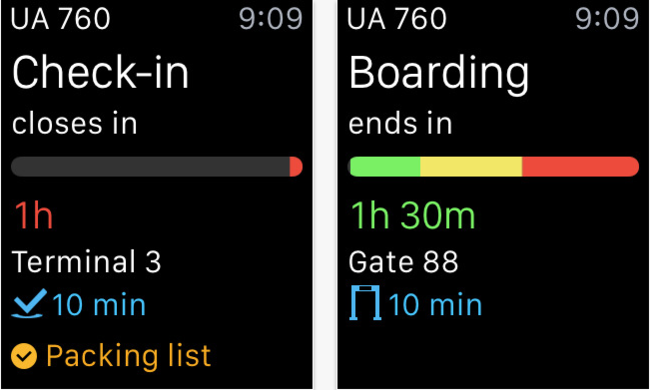 Reconozco que esta app no la he probado en situaciones reales porque me falta tomar un vuelo, pero su propuesta es muy interesante. Si añades los datos de tu vuelo desde la app del iPhone recibirásnotificaciones sobre su estado en el Apple Watch, además de consejos para llegar a tiempo al mostrador para hacer check-in como los controles de seguridad. Veremos qué tal se comporta.
Runtastic PRO
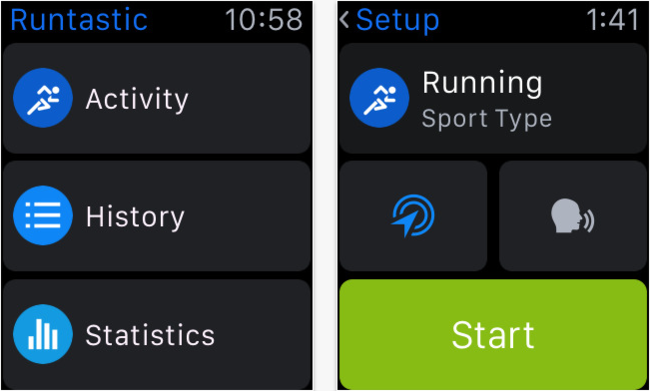 La mayor novedad de Runtastic PRO para el nuevo sistema operativo del Apple Watch es que ahora es capaz de medir tu ritmo cardíaco. Ni una mención a la posibilidad de que los entrenamientos con esta app cuenten para los 30 minutos de ejercicio diario, que esperamos llegue en el futuro.
minube
 La famosa app que te ayuda a recopilar y recordar tus vacaciones ahora tiene una app nativa para el Apple Watch. En ella, podrás mirar las "atracciones" que hay a tu alrededor en función del radio de kilómetros que hayas seleccionado. También aparecerán los comentarios de quienes ya hayan visitado la zona, así como buscar su ubicación en Mapas para que te guíe hasta ahí. Imprescindible para quienes usen este servicio.
Como limpiar correctamente el Apple Wacth y los puertos del iPhone.
 on el paso del tiempo los puertos del iPhone van acumulando suciedad, lo que puede producir un mal funcionamiento a la hora de cargarlo o escuchar música. Lo mismo puede suceder con el Apple Wacth, sobre todo la corona digital, se ensucia con polvo y deja de rodar correctamente. Así que, para mantener en buen estado todos tus dispositivos, te recomendamos que sigas los pasos que nos comentan nuestros compañeros de iPadizate.
Como limpiar el Apple Wacth
Mantén siempre que sea posible el Apple Watch limpio y seco, después de hacer ejercicio o estar en la piscina, por ejemplo. Para ello, utiliza un paño que no sea abrasivo y que no suelte pelusas o restos de tela. Los modelos de acero inoxidable que tienen una correa de eslabones, así como los Apple Wacth Edition, incluyen un paño adecuado para limpiarlo. Humedece el paño, si fuese necesario, en agua dulce. Recuerda que el Apple wacth es resistente a las salpicaduras y contacto superficial con el agua, pero no a la inmersión en ella. No utilices ningún jabón o producto de limpieza. Tampoco intentes limpiarlo con aire comprimido ni secarlo con un secador de pelo, ya que estropearías el dispositivo.Pasos para limpiar el Apple Wacth:- Apaga el Apple Watch y desconéctalo del cargador.
- Limpia el Apple Watch con un paño. Si fuera necesario, humedece ligeramente el paño con agua dulce.
- Seca el Apple Watch con un paño adecuado o el que viene incluido.

Como limpiar la corona digital
Si ves que la corona digital no rueda como debiese, seguramente tendrá suciedad. Sigue los pasos siguientes para solucionarlo:- Apaga el Apple Watch y retíralo del cargador.
- Si tienes una correa de piel, extráela del Apple Watch. No es resistente al agua y puede perder color.
- Coloca la corona digital bajo el grifo y deja correr un hilo de agua tibia durante 10 a 15 segundos. Recuerda que no debes usar jabón o esponjas.
- A medida que el agua corre por el pequeño hueco que hay entre la corona y la carcasa, gira y presiona continuamente la corona digital. Después seca el Apple Wacth con un paño.
Como limpiar los puertos o conectores del iPhone
Al igual que las recomendaciones anteriores, debes apagar y desconectar el iPhone de la corriente. Si notas que el conector mini-jack de los auriculares está sucio, solo necesitarás un palillo de madera o plástico. Raspa con mucho cuidado el puerto e intenta sacar la suciedad que pudiese tener, no utilices papel o algodón, ya que podrían quedarse restos dentro.Para limpiar el conector del cargador, si tienes un iPhone anterior al iPhone 5, te recomiendo que uses un cepillo de dientes. Pasa suavemente el cepillo de dientes por el conector, sin utilizar agua ni ningún liquido. En caso de que tengas un iPhone 5 o posterior quizás sea mejor el palillo, por que el conector es más fino.Apple Watch y su papel en la modernización de la salud.
 Durante la pasada presentación de watchOS 2 pudimos ver la presentación de una app que revela el potencial aún por explotar del Apple Watch. Se trata de Airstrip, una app desarrollada por la compañía homónima y co-fundada por el doctor Cameron Powell, responsable de su demostración. Con ella instalada en un Apple Watch, un doctor mejora la gestión de sus pacientes accediendo a resultados médicos y solicitando tests con rapidez y total seguridad.Powell también mostró cómo funcionaría un Apple Watch junto con Sense4Baby, una app que permite al médico monitorizar desde la casa del paciente el pulso cardíaco tanto de la madre como del feto al mismo tiempo (es necesario un accesorio adicional). Según el doctor, no era posible tener este tipo de pruebas desde el hogar del paciente hasta ahora.Airstrip es una compañía que comercializa soluciones tecnológicas móviles en las instituciones médicas de Estados Unidos. Según sus propias palabras:
Airstrip mejora la entrega de cuidados médicos con soluciones móviles interoperables que unen al personal médico y los pacientes a lo largo de las fronteras geográficas, tecnológicas y de trabajo. Nuestras soluciones proporcionan el compromiso, colaboración y conocimiento que el personal médico y los sistemas de salud necesitan para proporcionar cuidados centrados en el paciente. En cualquier momento y en cualquier lugar.
El Apple Watch como palanca de modernización
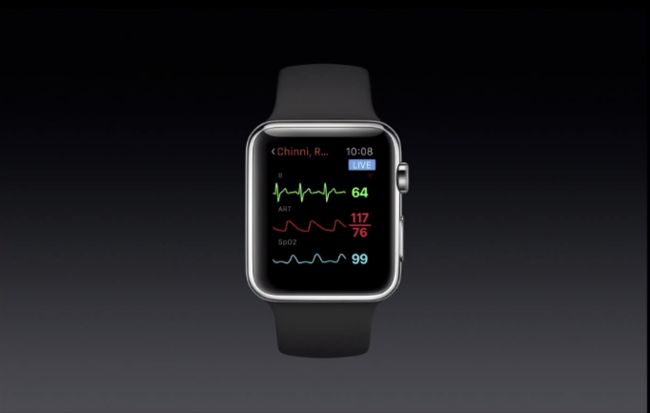 La propuesta que vimos durante la keynote del pasado día 9 suena casi a ciencia ficción. Para que esa interactividad entre el doctor y el paciente sean posibles, hace falta una infraestructura completa que le dé soporte. Más aún y en el caso de la sanidad pública haría falta involucrar a las instituciones públicas, lo cual parece que eternizaría la adopción de este tipo de plataformas.Por fortuna, hay un caso reciente en el que los usuarios de dispositivos Apple nos vimos beneficiados. Es el fenómenos conocido como "trae tu propio dispositivo" al trabajo, o BYOD por sus siglas en inglés. Durante los primeros años del iPhone, miles de trabajadores decidieron que querían utilizar sus propios terminales también en el trabajo, rechazando el que ofrecía su empresa y obligando a sus departamentos de IT a darles soporte.
 Antes era frecuente tener dos terminales: uno personal y otro de uso empresarialNo hay datos oficiales sobre las ventas del Apple Watch, pero si se confirman las estimaciones de tres millones de unidades vendidas durante el trimestre pasado podríamos ver una situación similar. Si millones de personas tienen su información de ejercicio, actividad y ritmo cardíaco registrado en estos dispositivos mediante HealthKit, acceder a ellos se vuelve muy tentador por parte de los médicos.Convencer al usuario final de que utilice una plataforma o servicio nuevo suele ser siempre la condición sine qua non para que funcione. Una mejor prevención, tratamiento y seguimiento de enfermedades es un gran punto a favor. Eliminaría numerosas citas y pruebas aumentando la comodidad y eficiencia de todos los implicados: paciente, doctor, hospital y administraciones.En otras palabras, el Apple Watch puede hacer que seamos más conscientes del cuidado de nuestra salud. Un día podría hacer que la "demanda popular" obligara a instituciones y hospitales a integrar algún tipo de solución avanzada no sólo para el reloj de Apple sino para otras plataformas como Android Wear y Microsoft Health.
ResearchKit y la revolución de la investigación médica
 ResearchKit posiblemente es una de las novedades relacionada con Apple que más ha pasado desapercibida en todo el año. Mi compañero Miguel Michán hizo una interesantísima entrada sobre ResearchKit en la que decía lo siguiente:
No son promesas de futuro como HomeKit o CarPlay, ResearchKit es una realidad que ya está contribuyendo a la investigación de las enfermedades cardiovasculares, la diabetes, el asma, el cáncer de mama y la enfermedad de Parkinson. ¿Cómo? Nada mejor que un ejemplo: Hasta el momento, el mayor estudio realizado sobre el Parkinson comprendía un grupo de 1.700 personas.Seis horas después del lanzamiento de la app mPower para el estudio de la enfermedad se habían reclutado 7.406 voluntarios, un grupo cuatro veces mayor.
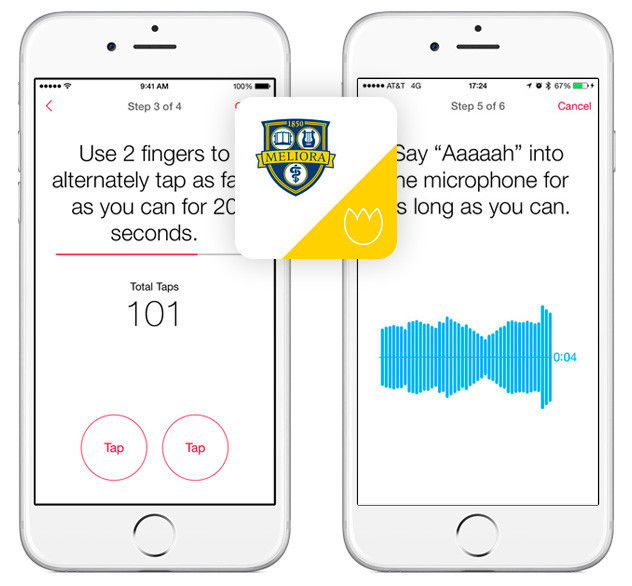 ResearchKit es un éxito desde su primer día en funcionamiento pero, ¿dónde estará dentro de 3 o 5 años e incorpore no sólo al iPhone en sus estudios sino al Apple Watch también? La información recopilada por estos estudios a gran escala incorporaría el sensor cardíaco que ya existe en su versión actual, pero también el resto de sensores que incorporen sus siguientes generaciones (¿sudor, azúcar en sangre, temperatura corporal?).El Apple Watch ya nos está motivando para completar esos anillos día tras día. El futuro que le espera en combinación con HealthKit y ResearchKit podría acabar teniendo un impacto positivo aún mayor en la gestión de nuestra salud.
 Una de las cosas que más me ha encandilado del Apple Watch desde los dos meses que llevo con éles algo que ya comento Kevin Lynch en una entrevista que dio poco tiempo después de presentar el smartwatch al gran público. El Apple Watch llegaba principalmente para cambiar la manera en la cual manejabas la gran mayoría de notificaciones.Evidentemente, habrá muchos momentos en los que será necesario que saques el iPhone de tu bolsillo o bolso y tengas que atender un email o mensaje desde él. Pero el quid de la cuestión está en como manejamos nuestro día a día y ser menos "smartphone-dependientes". Para ello en Applesfera os vamos a dar una serie de consejos para tomar control de tus notificaciones.Si tienes un Apple Watch... ¿Te has fijado que ya no te cuesta tanto llegar al final del día con carga de batería en tu iPhone? Si, ¿verdad? Me temo que el principal responsable de esto sea el Apple Watch. Vamos a encararnos con la faena, ver como podemos manejar correctamente todas nuestras aplicaciones y sobre todo... como configurar sus notificaciones.
Pasos iniciales, tenlo todo a punto
Vamos a empezar por el principio, para que no se nos pierda nadie. Básicamente el Apple Watch es un "espejo" del iPhone, por lo que cualquier aplicación que tengas configurada en tu iPhone para que muestre notificaciones las mostrará también por defecto en el Apple Watch, pero tenemos margen de maniobra.Por ejemplo, podremos configurar nuestro Apple Watch para que muestre un indicador de aviso de notificaciones pendientes. Este será un sencillo punto rojo en la parte superior de la pantalla del reloj. Si tenemos una notificación pendiente de ser atendida, simplemente deslizando el dedo como hacemos con el centro de notificaciones del iPhone, veremos todas las pendientes.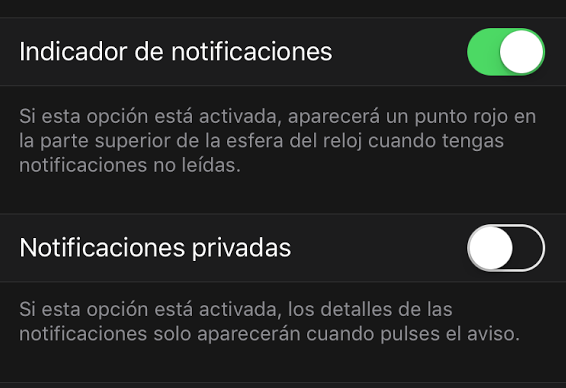 Estas dos opciones, dentro del apartado notificaciones de la aplicación Apple Watch de tu iPhone, son las que muestran, por un lado el indicador y por otro si quires que los detalles de las notificaciones únicamente sean mostrados cuando accedamos al aviso.En este mismo apartado de la aplicación podremos configurar que aplicaciones queremos que muestren notificaciones en nuestro Apple Watch. Mi consejo aquí es que hagas una cuidada selección de las aplicaciones que quieres que se muestren. No creo por ejemplo que necesites que el Clash of Clans lance notificaciones en tu Apple Watch.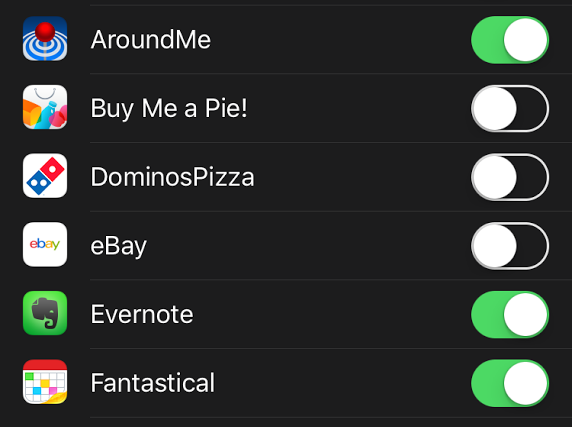
Diferencias entre aplicaciones de terceros y de Apple
Apple permite más opciones de configuración en las aplicaciones nativas del Apple WatchEn el apartado de notificaciones que vemos dentro de la aplicación del Apple Watch, diferencia las aplicaciones nativas del Apple Watch (de la propia Apple) con las aplicaciones de terceros. Apple nos permite algo más de control a la hora de manejar como queremos recibir las notificaciones en sus aplicaciones.En las aplicaciones de terceros, solamente podremos elegir si queremos o no que se nos notifique cualquier actualización, dejando el control de esa notificación a la configuración que tengamos reflejada en nuestro iPhone.En cambio, en las aplicaciones nativas tendremos más opciones. Podremos elegir que se comporten igual que en el iPhone o delimitar ciertas funciones. Que nos muestre o no avisos, suene o vibre nuestro Apple Watch.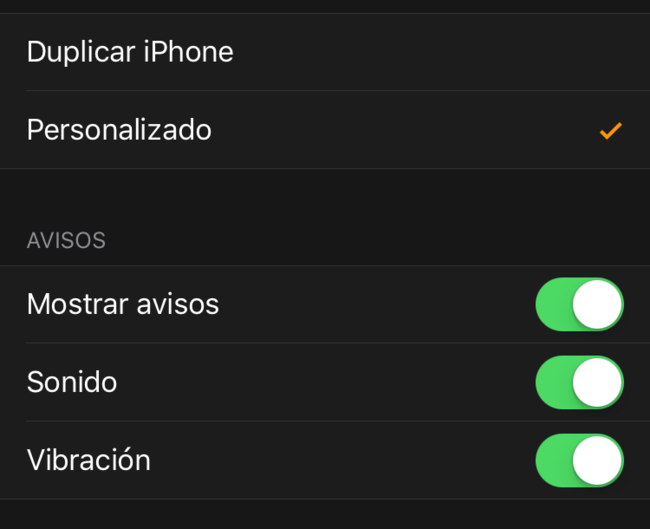
Controla rápidamente cuando no puedes ser molestado
 Una característica interesante del Apple Watch es la manera que tenemos de cortar las notificaciones cuando no nos interesa ser molestados. Todo esto lo podremos controlar de manera rápida y sencilla.Desde los "vistazos", a los que podemos acceder siempre deslizando el dedo desde abajo hacia arriba en la pantalla del Apple Watch, buscaremos las opciones de conexión del Apple Watch.En ellas tenemos tres opciones con las que seguro te encuentras familiarizado en tu iPhone. El modo vuelo, el modo no molestar y el modo sin sonido.Si seleccionamos el modo sin sonido, al recibir notificaciones no se reproducirá ningún tipo de sonido, lo que si ocurrirá es que el reloj seguirá vibrando. De esta manera podremos saber que nos están llamando o nos está llegando alguna notificación aún estando en un entorno donde debemos tener el reloj (y el teléfono) en silencio.Por contra la opción de no molestar nos cortará totalmente las notificaciones, ni sonidos, ni vibraciones ni absolutamente nada.
Maneja tus notificaciones como un Ninja
 ¿Y cómo puedo manejar las notificaciones según me van llegando? Todo funciona con sencillos gestos táctiles. Si recibimos una notificación y según nos la muestra el Apple Watch en pantalla la deslizamos hacia abajo, podremos descartarla, darnos por "notificados".Pulsando la notificación podremos "expandir" la misma y ver toda la información que nos proporciona la misma. Si por el contrario no la atendemos pasará a formar parte del centro de notificaciones del Apple Watch, al cual podremos acceder con el mismo gesto que utilizamos para desplegarlo en el iPhone, deslizando el dedo hacia abajo.En el listado de notificaciones que nos muestre el smartwatch, pulsando sobre cada notificación la expandiremos y deslizando el dedo sobre la notificación hacia la izquierda, nos dará la opción de borrar la que deseemos. Si por el contrario queremos borrar todas las notificaciones que tengamos simplemente tendremos que presionar fuerte hasta que Force Touch entre en acción y nos permita borrar todas.¿Preparado para controlar todas las notificaciones de tu Apple Watch?
 Parece que los tiempos de la guerra termonuclear a Google han conseguido enfriarse. Hace tan solo un mes que vimos como Android Wear llegaba a iOS y ahora vemos como Google Maps se actualiza añadiendo soporte para el Apple Watch. Desde hoy podremos seguir rutas desde el Apple Watch con Google Maps.Si eres de los que prefiere la aplicación de Google, ya puedes actualizarte la aplicación para poder comparar cualquier ruta desde tu muñeca. Google Maps 4.11.0 nos trae corrección de errores y alguna que otra novedad interesante para el Apple Watch.Podremos por ejemplo comparar tiempos de llegada a destino ya sea a pie, en bici, en coche o en transporte público. Así podremos elegir la opción que más nos convenga. Nos permite seguir indicaciones de ruta directamente desde nuestra muñeca, lo mismo que ocurre con la aplicación de mapas de Apple. También podremos llamar a empresas y obtener indicaciones directamente desde una lista de lugares.Recuerda que simplemente tienes que actualizar la aplicación Google Maps en tu iPhone para poder disfrutar de estas novedades.
 Con watchOS 2 el Apple Watch pasó de ser casi un prototipo a disfrutar de un sistema operativo a la altura del producto. Una de las novedades más significativas es laampliación de las posibilidades de personalización, algo básico en este tipo de dispositivos, gracias a la inclusión de nuevas esferas. Una de estas nuevas esferas permite utilizar nuestras propias fotos y es ahí donde la inventiva de los usuarios y diseñadores hace el resto.Gracias a esto ahora la personalización es ahora mucho más abundante y a través de diferentes fondos de pantallapodremos ir cambiando la esfera de nuestro Apple Watch para conjuntarla, por ejemplo, con nuestro iPhone. Vamos a ver una colección de [fondos de pantalla adaptados al Apple Watch por @AR72014e inspirados en los fondos de pantalla utilizados en iOS, tanto en las versiones anteriores como en iOS 9.El primer conjunto, un total de 51 fondos de pantalla, incluye wallpapers de anteriores versiones de iOS. Para descargarte estos fondos de pantalla solo tienes que ir a la página del diseñador en Devian Art y bajar el archivo Zip en el que se incluyen todos los fondos adaptados.
 En el segundo conjunto, que también podemos descargar de igual forma que el anterior desde el perfil deDevian Art, incluye los nuevos fondos de pantalla de iOS 9 adaptados también para poder ser usados como esfera en el Apple Watch.Hay que tener en cuenta que, para poder utilizar estas imágenes como esferas de nuestro Apple Watch tendremos que crear un álbum en nuestro iPhone que posteriormente tendremos que sincronizar con nuestro Apple Watch, sincronización que se realizará únicamente, igual que con las listas de música, cuando este esté cargándose, con un 50% o más de batería y dentro del rango de alcance de nuestro iPhone.Otra opción, que evita el tener que sincronizar ningún álbum, es marcar todos los fondos de pantalla como fotos favoritas, y seleccionar este álbum que se crea automáticamente para que sea el que sincronice con nuestro Apple Watch y del que poder seleccionar los fondos de pantalla. Un poco más sencillo de esta forma. Y tu, ¿cómo personalizas tu Apple Watch?


No hay comentarios:
Publicar un comentario