
Desarrolladores ya pueden subir sus apps para iOS 9 y OS X El Capitan.

A pocos días del lanzamiento de iOS 9, el próximomiércoles 16 de septiembre, y también de OS X El Capitán, cuya fecha de lanzamiento se filtró sin querer durante lakeynote siendo el día 30 de septiembre, Apple empezó a permitir a los desarrolladores subir sus aplicacionespara iOS 9, OS X El Capitan y también para watchOS 2 a revisión.
Lo más importante es que gracias a esto los desarrolladores podrán, por fin, empezar a usar TestFlight para distribuir las betas a probar antes de enviar la versión definitiva para su lanzamiento en la App Store algo de lo que se venían quejando tanto los desarrolladores como los usuarios, ansiosos por probar en sus apps favoritas las novedades de iOS 9.
Son muchas las novedades que incorporan las nuevas versiones de los sistemas operativos de Apple, sobre todo iOS 9, con aspectos como la posibilidad de ejecutar dos aplicaciones a pantalla partida en el iPad o todo lo nuevo presentado en los iPhone 6s y iPhone 6s Plus por lo que el feedback de los usuarios se antoja clave para los desarrolladores.
Van a ser por tanto unos días bastante ajetreados para los desarrolladores y para el equipo que se encarga de revisar las aplicaciones de forma previa a su lanzamiento ya que en solo 3 días se lanzan tanto la versión final de iOS 9 como la de watchOS 2. Aprovechando esto en los próximos días empezaremos a ver numerosas betas de aplicaciones para probar de manera que habrá mucho material sobre el que hablar y del que os iremos contando paulatinamente en Applesencia.

Los nuevos precios de iCloud se activarían el próximo 25 de septiembre

Una de las dudas tras la keynote del 9 de septiembre fue saber cuándo entrarían en vigor los nuevos planes de almacenamiento de iCloud. Al parecer la fecha de inicio sería el próximo 25 de septiembre, mismo día en que se lanzan los nuevos iPhone.
Según un usuario de Reddit, uno de los empleados de soporte le confirmó vía chat la fecha. Un dato que sin un comunicado oficial por parte de Apple no se puede confirmar pero es más que lógico que sea así. Aunque también habría la posibilidad de verlo adelantado a este miércoles 16, día de lanzamiento de iOS 9 y Watch OS 2.
| iCloud | Capacidad actual | Capacidad nueva |
|---|---|---|
| 20GB 0,99 euros mes | 50GB 0,99 euros mes | |
| 200GB 3,99 euros mes | 200GB 2,99 euros mes | |
| 500GB 9,99 euros mes | - | |
| 1TB 19,99 euros mes | 1TB 9,99 euros mes |
Mañana llega ios 9 prepara tu dispositivo para la actualización.


Si quieres instalar iOS 9 tienes que saber si tu dispositivo es o no es compatible, básicamente se puede simplificar en que si tu dispositivo ya tiene instalada cualquier versión de iOS 8 (puedes verlo en Ajustes – General – Acerca de y ver la versión iOS que tienes instalada en la actualidad) entonces podrás saber si puedes actualizar a iOS 9 o no. De todas maneras, te dejamos en la parte de abajo una tabla con todos los dispositivos compatibles con iOS 9.

Una vez tengamos la certeza que vamos a poder actualizar nuestro dispositivo, yo siempre recomiendo hacer un pequeño repaso por nuestro dispositivo para comprobar las aplicaciones que llevan mucho tiempo sin utilizarse ya que eliminando dichas apps lograremos liberar espacio dentro de la memoria de almacenamiento y así poder despejar un poco más nuestro terminal (no te vayas a olvidar de revisar también tus fotos o vídeos que tengas almacenados).
El siguiente paso es hacer copias de seguridad a través de iCloud o iTunes. La mayoría de los usuarios hacen copias de seguridad todas las noches (sin darse cuenta) cuando ponemos nuestro dispositivo a cargar pero nunca está de más tener copias de seguridad recientes, es por ello que si vas hasta la aplicación Ajustes – iCloud – Backup (copia de seguridad/ respaldo) el dispositivo hará una copia de seguridad inmediatamente. Es recomendble que tu dispositivo se encuentre en una zona bajo Wi-Fi y que el dispositivo se esté cargando.
Apple libera iOS 9: multitarea y enfocado en la predicción.

En primer caso, iOS 9 trae una novedad interesante para los usuarios de iPad, el nuevo modo multitarea, que permite ejecutar de forma simultánea dos aplicaciones y visualizarlas el mismo tiempo en la pantalla. Además, la nueva versión de iOS otorga una mayor importancia al asistente virtual de Apple, Siri, pues contará con una función nueva con la que Siri será más proactivo e inteligente para que pueda, en definitiva, realizar búsquedas más ajustadas.
Siri ofrecerá, también, sugerencias a los usuarios en función del contexto o del momento, basándose en sus hábitos, su localización o la hora del día. Cabe destacar, asimismo, el nuevo modo de bajo consumo de energía, que permitirá a los usuarios exprimir hasta tres horas más de duración de su batería en una sola carga. Por destacar otras novedades, esta versión no contará con Passbook, sino que trae Wallet, en su lugar, y Quiosco pasa a llamarse News.
La actualización a iOS 9 es gratuita para dispositivos iPhone 4s y posteriores, el iPod touch de quinta generación y posteriores, el iPad 2 y posteriores, y el iPad mini y posteriores. Además, hay que tener en cuenta que el paquete de iOS 9 necesita 1,8 GB de espacio.










 Si encriptas la copia no perderás datos confidenciales como contraseñas o datos de salud


OS X El Capitan: novedades
- Las notas heredan todas las novedades que llegan a iOS 9, sincronizándose de forma transparente con iCloud. Los mapas también heredan las direcciones de transporte público allá donde estén disponibles.
- Podemos usar más de una aplicación a pantalla completa, evitando hacer demasiados gestos para ir consultando información.
- Mission Control se enriquece con estas novedades pudiendo crear nuevos espacios con pantallas completas partidas simplemente arrastrando y soltando.
- El cursor crecerá de tamaño cuando lo movamos bruscamente por si lo estamos buscando.
- Mejora de Spotlight para mostrarnos información con órdenes puramente semánticas.
- Mejora de Mail con nuevos gestos para administrar los correos y un navegador de archivos adjuntos.
- Safari adquiere pestañas fijadas y la habilidad de transmitir por AirPlay sólo un vídeo en vez de la pantalla completa, además de poder silenciar las pestañas desde la propia barra de direcciones.
- Fotos para Mac obtiene nuevas opciones para retocar nuestras fotografías.
- El sistema tendrá un mejor rendimiento y se aprovechará del motor Metal para ejecutar gráficos.
Análisis de Apple News, ¿merece la pena darle una oportunidad al heredero de Quiosco?

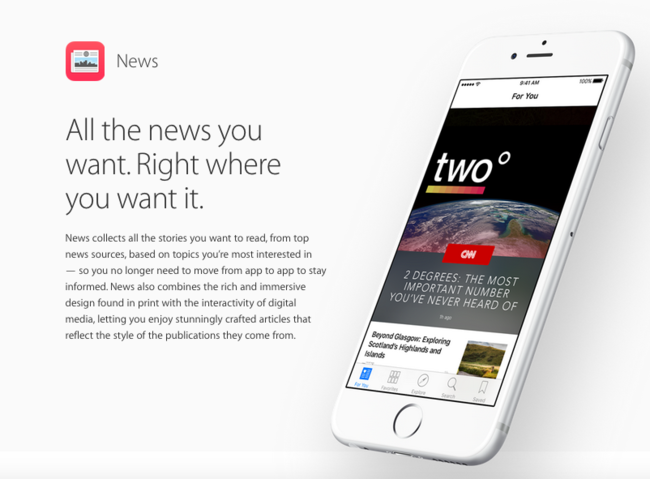
Aunque watchOS 2 aún está pendiente de su lanzamiento, tenemos a iOS 9 que ya está entre nosotros para entretenernos mientras tanto. Esta versión del sistema operativo móvil de Apple se centra en mejorar el rendimiento de los dispositivos, pero también aporta una serie de novedades muy interesantes. Entre ellas está Apple News, la app que sustituye a Quiosco y que aspira a hacerse un hueco entre tus apps y no estar escondida en una carpeta junto a Bolsa o la Brújula.
Con el lanzamiento de iOS 9, muchos nos preguntamos dónde estaba esta app. De momento, Apple ha querido recluirla a Estados Unidos pero esperamos que poco a poco se vaya expandiendo a otros países. Si tienes curiosidad por saber cómo funciona, hace un par de días Pedro Santamaríanos contaba cómo activar esta app de manera sencilla.
Y ahora, la pregunta del millón. ¿Merece la pena darle una oportunidad o recuperará el puesto que tenía su predecesora en un rincón de nuestros iPhones y iPads?
Un diseño que se disfruta
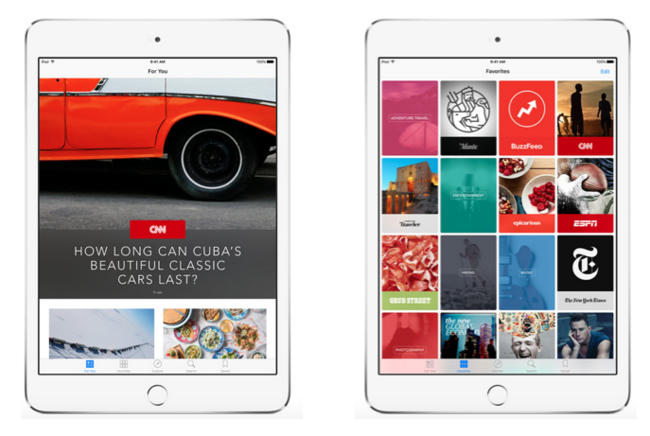
Apple News gana muchos puntos por su excelente diseño
Reconozco que en los últimos meses, mucho antes de que se presentara Apple News, mi uso de Flipboard no era el que fue cuando se lanzó hace unos años. En mi experiencia utilizándola día a día vi cómo se volvía lenta e inconsistente. Cuando entraba en un artículo no sabía si me encontraría con la "vista de lectura", con una versión móvil de la web o la de escritorio.
Es más, muchas veces entraba a leer los comentarios de Applesfera o Xataka pero no se cargaban. Lo cual me obligaba a abrir el artículo en Safari o acceder directamente desde este navegador. Puede que esto fuera el detonante de que intentara buscar una alternativa a Flipboard antes del lanzamiento de Apple News.
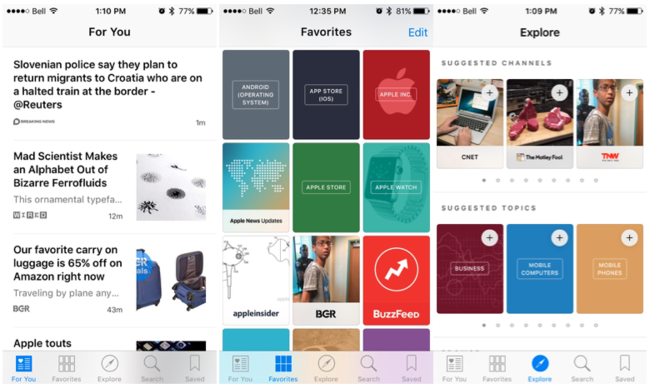
Cuando tengamos la app en nuestro iPhone o iPad y la lancemos, nos preguntará qué tipo de temas y medios nos interesan. Estas selecciones serán las que aparezcan en la sección de Favoritos, ordenados de forma alfabética, lo cual no es lo más idóneo si tienes muchas fuentes.
De manera inmediata, en cuanto naveguemos por las diferentes secciones nos daremos cuenta del que el diseño, las animaciones y los efectos separan a esta app del resto. Ofrece algo que hacía tiempo no veía en una app de noticias y es que se disfruta cuando la estás utilizando. Es rápida, muy rápida y eso se valora mucho cuando apenas tienes unos minutos para ponerte al día.
Pocas funcionalidades pero potentes
Apple News puede saber a poco para los usuarios avanzados, pero es una buena opción para los demás
Apple News es lo que deberíamos haber tenido hace muchos años en iOS. Algo que viniera de serie y que sirviera para el 80% de los usuarios generales de iOS. Y que hiciera ponerse las pilas al resto de apps de noticias.
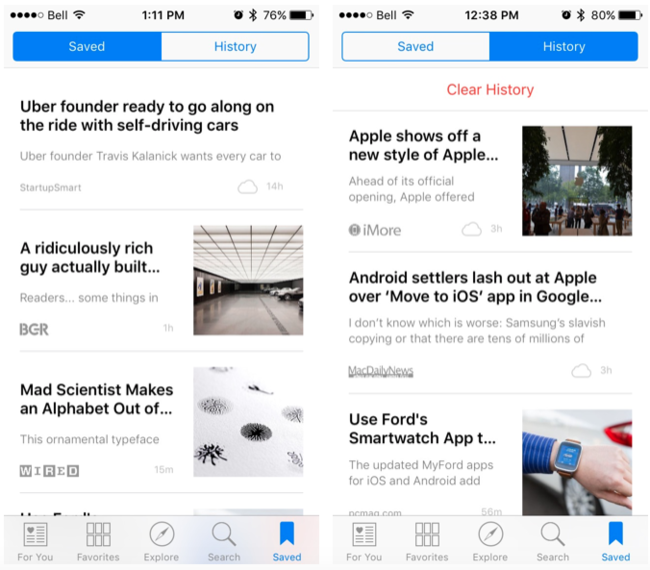
Aunque he sido un usuario convencido de Pocket durante años, mis hábitos han ido evolucionando y dejé de tener la necesidad de utilizar esta app. Pero de vez en cuando me gusta guardar un artículo para ver más tarde en la Lista de lectura. Por eso, el hecho de que podamos guardar artículos para leerlos después en la propia Apple News es un punto a su favor.
Además, cuenta con un historial de artículos que hemos visitado, por si no recordamos dónde leímos una noticia. Ambas funcionalidades hacen que sea un servicio sencillo, con pocas funcionalidades pero muy potente para quienes no necesiten nada más. Como añadido, podemos marcar aquellas noticias que nos interesan con un "corazón" como el de Apple Music para que Apple News pueda servirnos artículos especialmente pensados para nosotros en la sección "Para ti".
En teoría, Apple cuenta con personas detrás que perfilan manualmente el tipo de noticias que mostrar a los usuarios. Esa selección humana nos suena mucho a Apple Music, pero en este caso levantainteresantes preguntas sobre la imparcialidad de quien las sirve: Apple. Aunque no están solos, ya que Facebook, Google y Twitter aspiran a hacer algo parecido.
La integración de medios, aún con margen de mejora
Apple necesita que más creadores de contenido adapten sus artículos al nuevo formato, algo que llevará tiempo
Apple News llega al mismo tiempo que los bloqueadores de contenido de Safari en iOS 9, como una manera de contrarrestar la eliminación de anuncios para las publicaciones web. Apple ofrece a los medios la posibilidad de integrar su contenido en la app para poder hacer uso de sus animaciones y posibilidades de este servicio.
Al mismo tiempo, les permite colocar anuncios siempre que cumplan una serie de requisitos para no perjudicar la experiencia de usuario. Para ello pueden utilizar su propia plataforma de anuncios o iAd de Apple, en cuyo caso la compañía de California se llevará una comisión del 30%.
El problema es que los medios que soportan Apple News aún son escasos (iMore es un ejemplo que aprovecha muy bien sus posibilidades) y es probable que cuando leamos una noticia se cargue la versión web o móvil (esto es una lotería). Aunque la carga de la web es rápida, aparecerán los mismos anuncios que Apple pretende evitar.
Para terminar, Apple News es una buena alternativa para quienes necesiten una app de lectura de noticias sencilla pero con características muy completas. No es un sustituto de Feedly o de Flipboard, pero tampoco hace falta para darle un nuevo aire a las apps de noticias. Apenas lleva unos días de forma oficial en iOS 9 y seguro que veremos cómo evoluciona con el tiempo.
Applesfera
A 24 horas de su lanzamiento, iOS 9 ya alcanza el 12% de adopción; ¿es bueno o malo?

Ya han pasado más de 24 horas desde que iOS 9 está entre nosotros, y como es costumbre, han empezado a surgir los primeros resultados acerca de la adopción del nuevo sistema operativo. La intención de esto es darnos una pequeña idea de cómo evoluciona, además de compararlo con versiones anteriores durante el mismo periodo de tiempo.
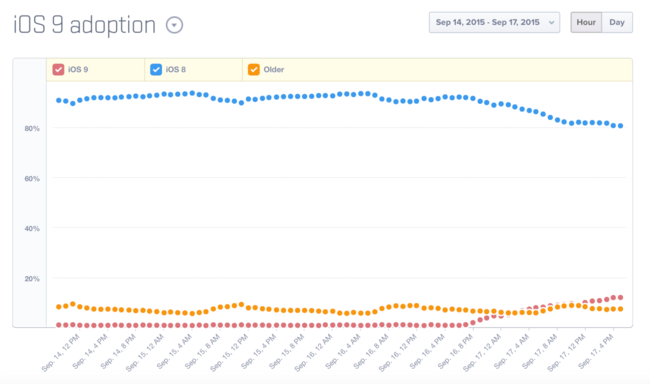
Es así como a 24 horas de su lanzamiento, iOS 9 ya está instalado en el 12,6% de los dispositivos, esto según los datos de la compañía de análisis Mixpanel. Pero esto ¿qué significa?, ¿es bueno o malo?.
12,6% de adopción es una cifra respetable para un sistema operativo con un día de vida, pero si lo ponemos en perspectiva y lo comparamos con otras versiones de iOS, veremos que iOS 9 está lejos de iOS 7 con su 20% y de iOS 8 y su 16%.
Algunos analistas mencionan que esta baja en la adopción se debe a los problemas del año pasado con iOS 8, así que la mayoría de los usuarios prefieren esperar, leer comentarios y conocer experiencias antes de actualizar, algo que no ocurría antes.
Otro elemento que ha repercutido para la baja adopción, fue el colapso de los servidores ayer durante el lanzamiento. A pesar de esto, muchos pronostican que iOS 9 superará la adopción de iOS 8, que el día de ayer cerró con el 87%.
Más información | Mixpanel
19 novedades de iOS 9 pequeñas pero interesantes

De iOS 9 ya hemos visto sus principales novedades. Pero hay muchas más que no son tan visibles. En parte porque es tarea de los desarrolladores aprovecharlas con nuevas formas de interacción, o bien porque son pequeños detalles que a veces se nos pasan por alto. Aquí va una pequeña recopilación de 19 novedades de iOS 9 pequeñas pero interesantes. Si tenéis alguna más por ahí ya sabéis, compartidlas en los comentarios. Y recordad que podéis sumarlas a las 18 cosas que podréis hacer con Spotlight.
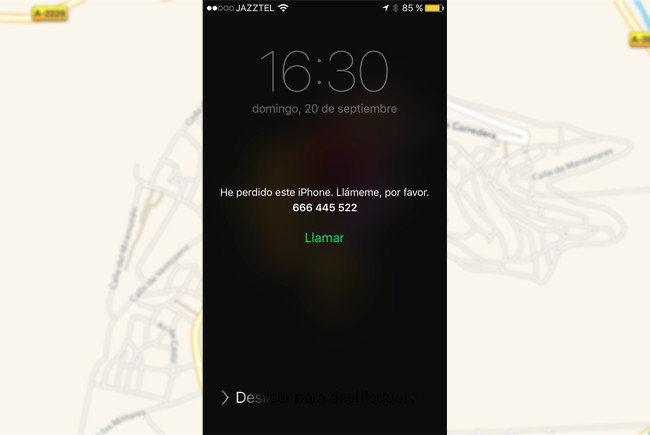
Cuando activas el modo Perdido tu dispositivo iOS activa el bajo consumo de batería
Si pierdes tu iPhone, iPad o iPod Touch con iOS 9, cuando vayas a Buscar mi iPhone y actives el modo Perdido automáticamente pasará a usar el modo de bajo consumo. Una automatización que servirá para ganar autonomía y tener más opciones de recuperarlo, al menos de que esté encendido hasta que alguien lo encuentre.
Haz swipe para…
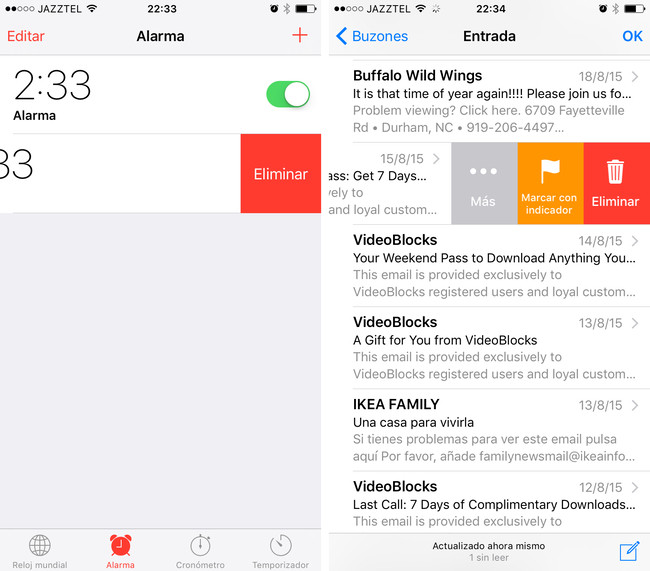
En la mayoría de las aplicaciones nativas de iOS se ha introducido un gesto que ya veíamos en otras apps. Si hacemos swipe, deslizar a izquierda o derecha, veremos que aparecen acciones que seleccionar. Por ejemplo, en mail para marcar o no un mensaje como leído, en el Reloj para borrar una alarma, etc. Es sólo cuestión de probar y verás las opciones.
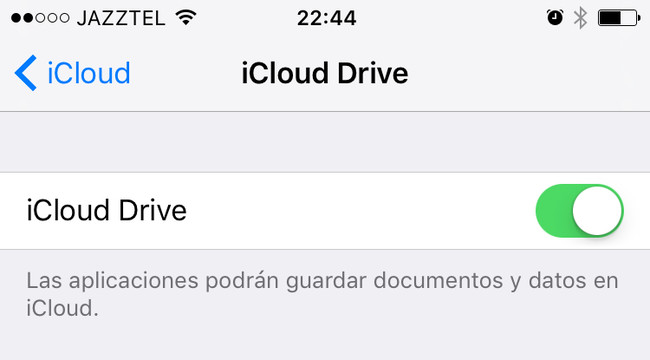
Mostrar la aplicación de iCloud Drive en la pantalla de inicio
La existencia de iCloud Drive como aplicación es algo que ya sabréis la mayoría. Si aún hay algún despistado, para mostrarla en nuestra pantalla de inicio sólo debemos ir a Ajustes > Bloqueo y activarMostrar iCloud Drive.
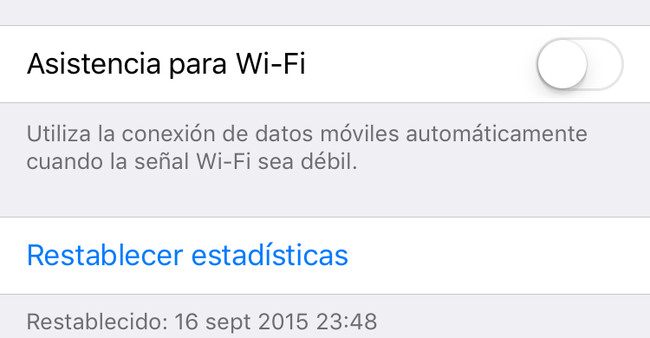
Asistencia Wifi
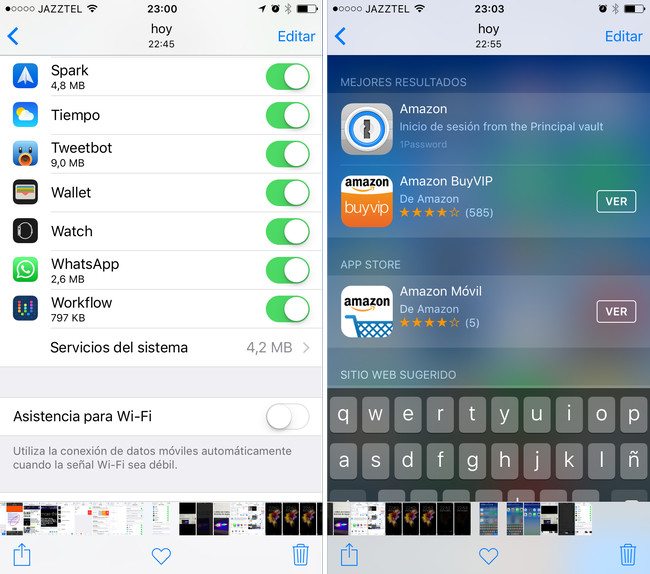
iOS 9 introduce una mejora que ayuda en los momentos en los que la conexión wifi no es buena, si la tenemos activa usará la conexión de datos. Esto en planes de datos limitados sería mejor evitarlo ya que por defecto viente activo. Para hacerlo sólo debéis ir a Ajustes > Datos móviles y al final de todo veréis Asistencia para Wi-Fi. De todos modos que cada uno elija si dejarlo o no activo.
Buscar en los Ajustes de iOS
En los ajustes ahora es más sencillo encontrar la opción que deseas. Si deslizas hacia abajo verás que hay un cajón de búsqueda. De igual modo que ocurre en OS X, podrás escribir el ajuste que quieras y te dará diferentes opciones.
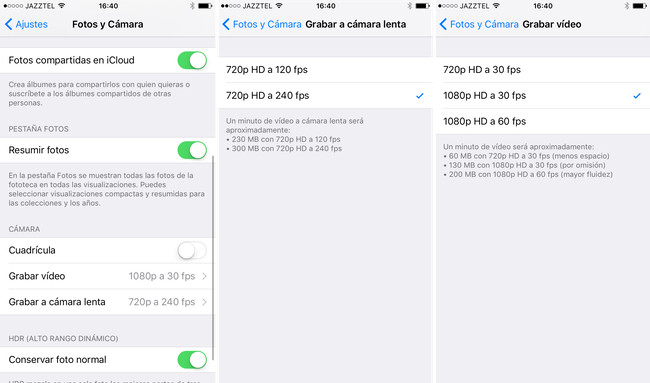
Calidad grabación de vídeo
En Ajustes > Fotos y Cámara ahora podrás elegir la calidad a la hora de grabar vídeo o hacer cámara lenta con la aplicación nativa de iOS. En vídeo puedes elegir calidad 720p a 30fps, 1080p a 30fps o 1080p a 60fps. En vídeos a cámara lenta, 720p a 120fps o 240fps.
Hacer zoom en los vídeos
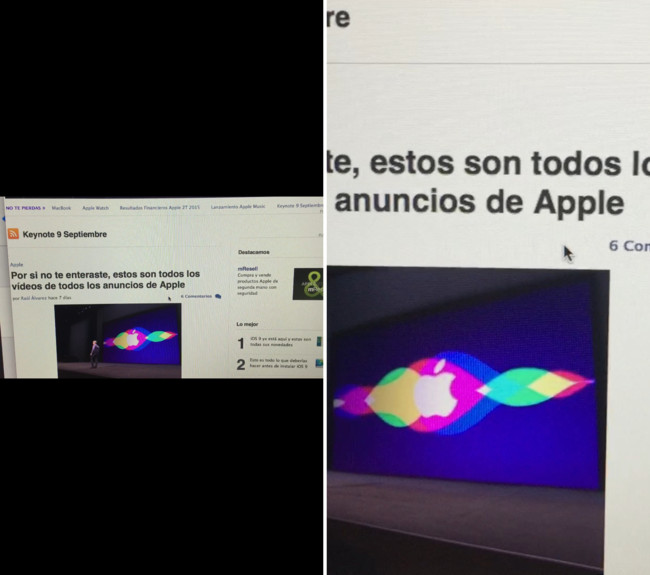
Hablando de vídeos, cuando los estás previsualizando ahora también podrás hacer zoom. Con el clásico gesto de pinzas es cómo se hace el aumento o reducción del tamaño de la previsualización.
Ocultar fotos del carrete
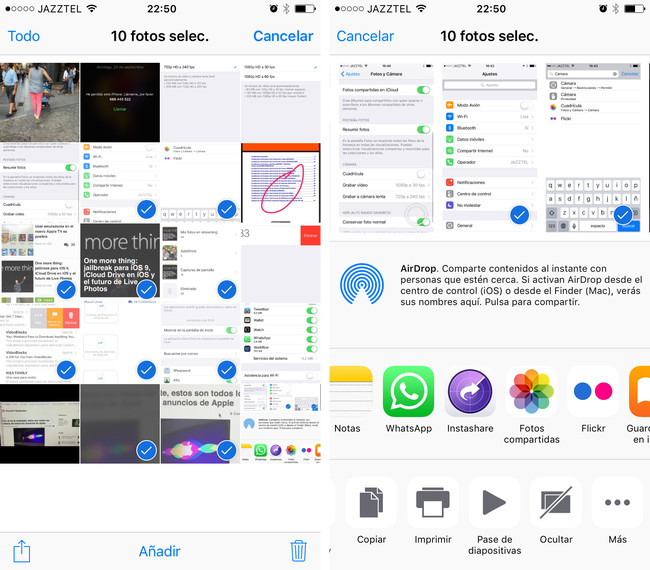
Si a veces dejas tu iPhone para que otros amigos o familiares vean tus fotos puede que esto te interese. Hay opción de ocultar aquellas que no queréis que vean por el motivo que sea. Para ocultar fotos en iOS 9 sólo debes seleccionar una o varias (ahora podemos seleccionar varias fotos a la vez) y en el menú compartir seleccionar la opción Ocultar.
Conecta los auriculares e iOS te muestra la app que más usas en tu pantalla de bloqueo
Si no te has fijado atento, al conectar los auriculares a tu iPhone, iPad o iPod Touch se activa en la pantalla de bloqueo el icono de la aplicación que más sueles usar. Así, por ejemplo, puedes ver cómo aparece la aplicación Música, Podcast…
Integración de las apps con Spotlight
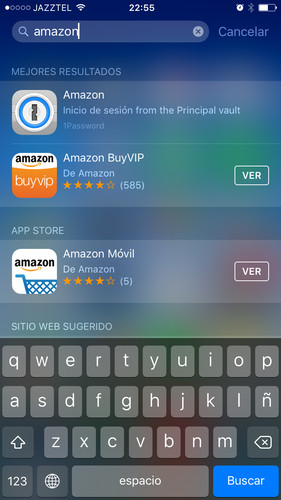
Es una de las novedades menos comentada pero resulta genial poder hacer uso de la integración de las apps con Spotlight. Si el desarrollador no actualiza para dar soporte no será posible pero las que ya lo han hecho hacen que todo cambie. Buscar un inicio de sesión de 1Password en Spotlight es genial.
Dos formas de acceder a Spotlight
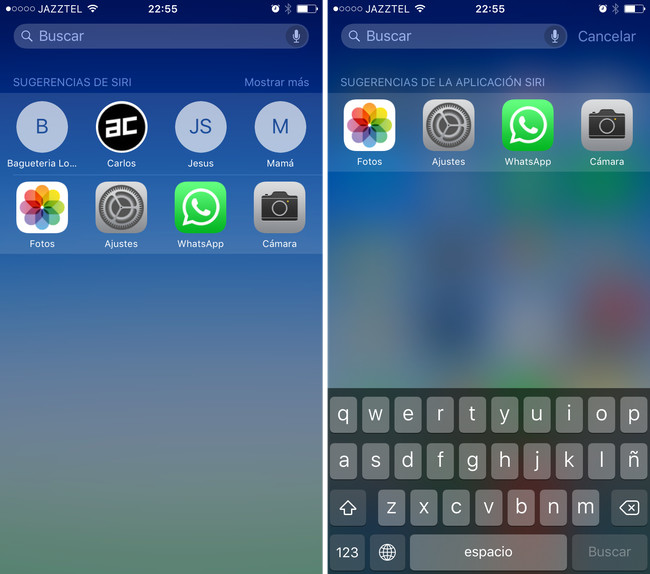
Hablando de Spotlight, hay dos formas de acceder al buscador de iOS, bien deslizando desde la primera pantalla de inicio a la derecha o bien, colocando el dedo en la pantalla de inicio y deslizando hacia abajo.
Navegar entre fotos
Cuando entras a una colección de fotos, si haces tap y desplazas el dedo sobre las miniaturas de abajo podrás pasar rápidamente de una a otra. Una forma rápida navegar entre tus fotos y verlas o encontrar aquella que andamos buscando.
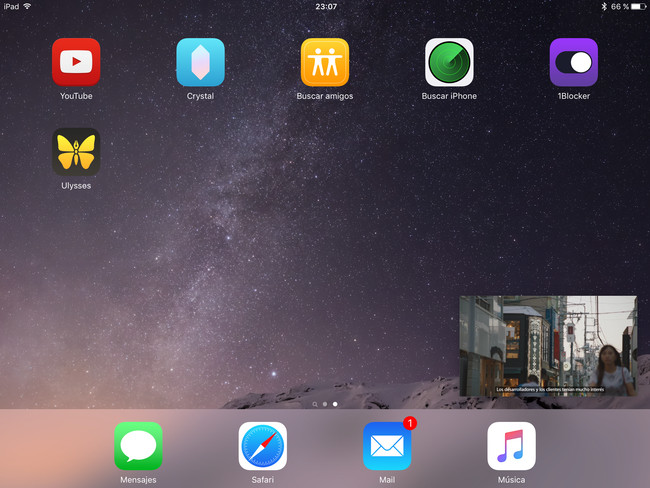
Activar el modo picture in picture en el iPad
En el iPad, cuando estás viendo un vídeo, si lo haces en una aplicación que soporte la nueva función verás que aparece un nuevo icono que da la opción de activar el modo picture in picture. Una vez hecho podrás cambiar a otra aplicación y el vídeo siempre estará visible, a menor tamaño, en pantalla.
Desplazamiento del cursor en el iPad
Siguiendo con los tablet, el teclado del iPad puede usarse a modo de “trackpad” para desplazar el cursor de forma más rápida y sencilla. Sólo debes colocar los dos dedos y moverlos para desplazar el cursor.
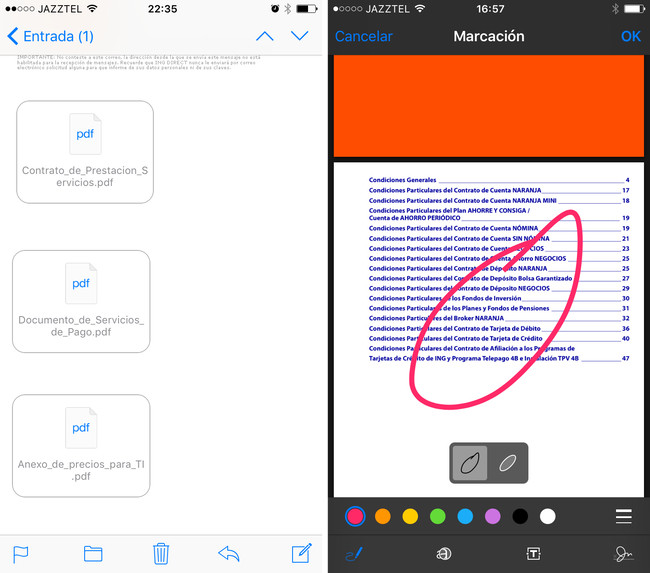
Marcar y responder
En la aplicación Mail, cuando haces tap y mantienes sobre un archivo adjunto verás que aparece el menú de compartir y en él la opción de Marcar y Responder. Ésta nos dará opción para realizar anotaciones y enviarlas en respuesta. Útil en muchos sentidos pero más aún si ves que tienes opción de añadir nuestra firma de forma rápida.
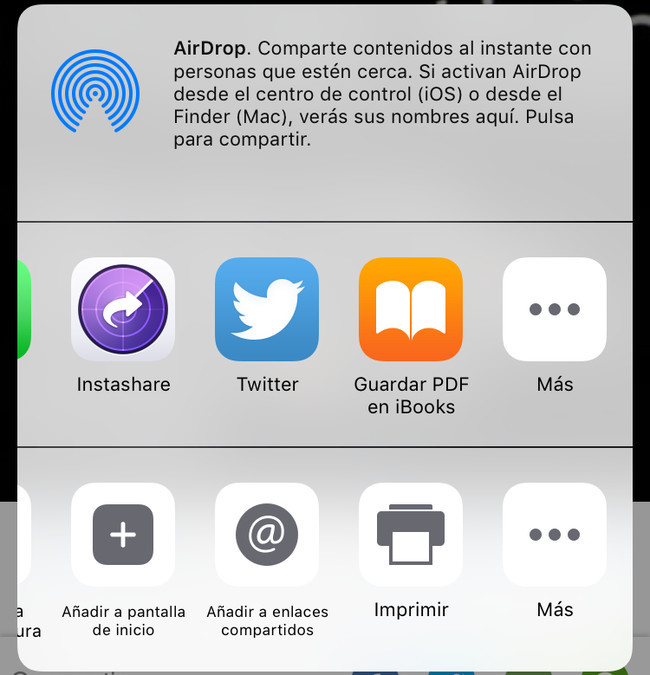
Guardar PDF en iBooks
Con iOS 9 llegaron cambios que afectaban a iBooks. Ahora, en los iPhone, puedess hacer uso de iBooks y leer libros con contenido enriquecido. Exacto, los mismos que hasta ahora sólo estaban disponibles para iPad y OS X. Esos en los que se pueden añadir vídeos, encuestas, etc.
Pues bien, además de eso, en el menú de compartir ahora tienes la opción de añadir un artículo de una página web, por ejemplo, cómo archivo PDF en iBooks. Una opción interesante que puede ser muy útil para muchos.
iOS 9 y sus novedades
iOS 9 es, como he dicho en más de una ocasión, mucho más de lo que vemos. Estas son algunas de las novedades que podemos apreciar pero hay más que los desarrolladores están aprovechando para mejorar sus apps, para ofrecer nuevos métodos de interacción (atentos a 3D Touch), rendimiento, etc. Así que tocará seguir investigando, probando y descubriendo todo sobre iOS 9.
Cómo realizar una instalación limpia de iOS 9

Hoy llega iOS 9, la última versión de sistema operativo para dispositivos móviles de Apple se lanzará esta tarde. En principio sobre las 19:00 hora de España como en otras ocasiones y seguro que muchos estáis impacientes por probarla.
La nueva versión llega cargada de novedades interesantes que mejoran todo lo que ya hemos visto con iOS 8. Incluso algunas que no veremos pero que será muy importantes, como App Thinning.Cuando esté disponible tendrás dos opciones: actualizar o hacer una instalación limpia de iOS 9.¿Qué es mejor? Lo vemos.
Apple y la firma de sus sistemas iOS
Antes de comenzar es bueno que sepáis qué es todo esto de la firma de las diferentes versiones de iOS. Porque es los que os permitirá volver a vuestra actual versión de iOS en el caso de que algo no vaya bien o guste.
Cuando hablamos de que Apple ha dejado de firmar una versión de iOS los que queremos decir es que a partir de ese momento ya no se puede restaurar a dicha versión. Por ejemplo, actualmente sólo está firmado iOS 8.4 por lo que no se puede volver a una versión anterior.
Esto lo hace Apple con varias intenciones. Por un lado centrarse en el desarrollo de las últimas versiones, también para cerrar las puertas a métodos jailbreak y, por supuesto, para potenciar la adopción de nuevas versiones.
Cuando iOS 9 se lance sólo tendremos unos pocos días, a veces uno o dos, para poder volver a iOS 8.4. En el momento en que deje de ser firmado, a menos que tu dispositivo no pueda subir a iOS 9, iTunes no reconocerá ese firmware cómo válido y sólo te descargará y dejará instalar la última versión disponible.
Claro que hay una solución, se llama TinyUmbrella. Esta aplicación que muchos usuarios conocerán, sobre todo si han realizado jailbreak en algún momento, permite guardar los archivos SHSH con los que volver a versiones anteriores siempre que se quiera. No es complicada de usar pero ya es vuestro trabajo si os interesa ver cómo hacerlo.
Cómo instalar iOS 9 desde cero
Pasemos a lo que nos interesa, instalar iOS 9 desde cero. Es decir, borrar todo el contenido que tenemos en nuestro iPhone, iPad o iPod Touch, instalar iOS 9 y configurar el dispositivo como si acabásemos de sacarlo de la caja.
Este proceso es muy sencillo pero antes debes o deberías tener en cuenta algunas cosas. Algunas ya las hemos visto hoy, cómo recordar tus contraseñas (importante la de vuestro Apple ID) o realizar copias de seguridad.
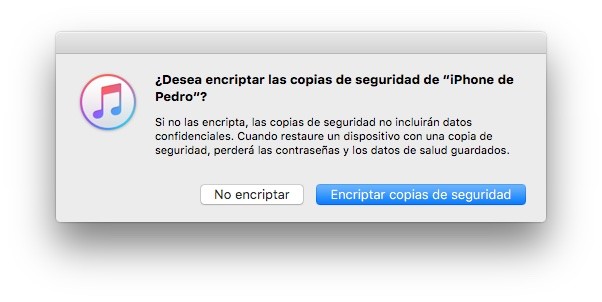
El hacer una copia de seguridad es muy sencillo y puedes optar tanto a almacenarla en iCloud como en tu ordenador. Yo prefiero la segunda opción. Para ello sólo debes abrir iTunes, marcar Este ordenador en el apartado Copias de seguridad y luego hacer clic en Realizar copia ahora.
Si encriptas la copia no perderás datos confidenciales como contraseñas o datos de salud
Una vez finaliza la copia, que se almacena en la ruta carpetausuario/Library/iTunes, podrás realizar la instalación limpia de iOS 9. Sólo debes hacer clic en el botón Restaurar.
También puedes, una vez conectes tu dispositivo a iTunes, descargar la nueva versión de iOS 9 sin actualizar. Así ya tienes el archivo y podrás actualizar sin tener que esperar a su descarga cuando quieras. Una opción interesante si quieres ver qué opinan los usuarios que ya lo instalaron. Así sabrás si hay apps que no funcionan, problemas con la batería, etc.
Actualizar o instalar desde cero
Y ahora la gran pregunta, ¿actualizo o instalo desde cero? Siempre he sido muy partidario de instalar desde cero con cada salto de versión. Es decir, de iOS 7 a iOS 8 y ahora de iOS 8 a iOS 9. Pero es más bien una decisión basada en que aprovecho para hacer limpieza pues, a lo largo del año, son muchas las apps que instalo para probar etc.
El problema de realizar una instalación desde cero es que hay muchas apps que aún no sincronizan con iCloud, sobre todo juegos, por lo que pierdes esos archivos o partidas. Una opción es hacer una copia de los datos mediante iTunes pero hay que recordarlo antes de instalar.
Mi primera recomendación es actualizar. Para hacer una instalación limpia siempre habrá tiempo
De todos modos, a menos que hayas estado “jugando” con las betas, recomiendo que actualices. Si aprecias un rápido descenso en la batería, algunas aplicaciones se cierran u otros problemas siempre estarás a tiempo de realizar una instalación limpia. Si por el contrario todo va bien habrás ganado el tiempo que te ocuparía volver a instalar todo, configurar la pantalla de inicio a tu gusto, etc.
Ah, recuerda, una vez instales desde cero, cuando te de opción a configurar el dispositivo no elijas recuperar desde una copia de iCloud o iTunes porque sino estarás en las mismas.
En Applesfera

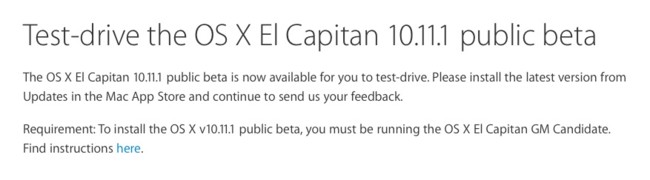


La primera beta de OS X El Capitan 10.11.1.

Hace sólo cuatro días, Apple publicaba la beta uno de lo que será la primera actualización importante de su nuevo sistema operativo de escritorio, OS X El Capitan. La versión 10.11.1 llegaba a todos los desarrolladores con pocas novedades en el horizonte, versión que ahora está disponible para todos aquellos inscritos en el programa de beta pública.
Como pasó con las últimas betas de OS X Yosemite, Apple ya no informa de las novedades incluidas dentro de sus betas, así que la comunidad es quien poco a poco está dando a conocer las diferencias destacables de cada nueva beta, respecto a la versión anterior.
Hasta el momento, se ha reportado que en esta versión están llegando los nuevos emojisaprobados por Unicode, es decir, la versión 8, que incluye la imagen de taco, unicornio, una mano con el dedo medio, el saludo vulcaniano, entre otros.
Esta beta pública puede ser descargada desde la web del programa, así como a través de las actualizaciones de la Mac App Store. Hay que destacar que si deciden instalar esta versión beta, no podrán instalar la versión final de OS X El Capitan 10.11 el próximo 30 de septiembre, bueno, a menos que hagan una instalación limpia.
Apple lanza las betas de iOS 9.1 y tvOS para los desarrolladores.

La cosa no ha quedado en una simple actualización de iOS, sino que Apple va preparando el terreno para los nuevos dispositivos que vendrán. iOS 9.1 será la versión que nos traerá el iPad Pro y tvOS el nuevo Apple TV. Estás betas estarán disponibles para todo desarrollador registrado en Apple.
Esta segunda beta de iOS 9.1 llega una semana después de que la primera versión de iOS 9 fuera lanzada al público. Lo que Apple busca es chequear cualquier posible fallo que reste estabilidad al sistema. Recordemos que iOS 9.1 nos traerá soporte para el Smart Keyboard y el Apple Pencil, que serán los periféricos estrella para el iPad Pro.
iOS 9 también nos traerá la posibilidad de interactuar con el nuevo Apple TV desde nuestro iPhone y cómo no, la nueva característica de "Hey Siri" que permitirá definir una voz específica para que el asistente se active. tvOS solo estará disponible para aquellos desarrolladores que posean una unidad de prueba del próximo Apple TV, lo cual esperemos que les permita preparar asombrosas aplicaciones para el nuevo dispositivo de Apple.
Se supone que iOS 9.1 y tvOS estarán disponibles en noviembre, cuando los nuevos iPad pro y Apple TV sean lanzados finalmente al mercado.
Vía | MacRumors

El lanzamiento de OS X El Capitan ha venido de la mano de algunas sorpresas más: la tercera beta de iOS 9.1 para toda la comunidad de desarrolladores y iOS 9.0.2 para todo el público. Ya podemos actualizar a iOS 9.0.2 desde la aplicación Ajustes, y los miembros del Apple Developer Program pueden descargar la beta 3 de iOS 9.1 desde la web del programa.
Dicha beta no se aleja de las clásicas mejoras de estabilidad y seguridad, pero iOS 9.0.2 resuelve algunos problemas que impedían la activación de iMessage o la interrupción de copias de seguridad a través de iCloud cuando se hacía una copia manual con iTunes. También se ha solucionado un bug con el que la pantalla del dispositivo rotaba al recibir notificaciones.
También se ha mejorado la estabilidad de la aplicación Podcasts, que se instala por defecto en iOS 9 sin poder eliminarla. Esta actualización llega sólo una semana después de iOS 9.0.1, lo que delata que en Cupertino están trabajando rápido para pulir todos los cabos sueltos que aparecieron con la llegada de iOS 9.

Dos días después del lanzamiento de OS X El Capitan y ya conocemos los motivos que hacen que merezca la pena actualizar. Pero también hay detalles a los que hasta ahora no habíamos prestado atención. Aquí vamos con una pequeña recopilación de esas curiosidades que, seguramente, no cambiarán vuestro día a día pero nunca está de más conocerlas.
Por supuesto, si habéis detectado algún cambio o visto una novedad interesante o curiosa podéis usar los comentarios para compartirlas con el resto de usuarios. Seguro que de un modo u otro a alguien le resulta útil. Ahora, comencemos.
Mejora en el modo oscuro de la interfaz
El primero afecta a la interfaz y la barra de menús. Si vas a las Preferencias del Sistema > General podrás ver dos casillas que puedes marcar. La primera es para usar la barra de menús y Dock oscuros. Por fin se mejora y ahora se ve todo como debió ser desde un principio. Bueno, me gustaría que las ventanas de Finder también cambiasen pero igual lo vemos con OS X 10.12 o 10.13.
Ocultas la barra de menús de forma automática
La segunda casilla afecta a la barra de menús. Ahora podemos decidir si quieres que se oculte de forma automática o no. A mi personalmente no me molesta tenerla siempre visible pero si quieres que sólo aparezca cuando vayas a ella pues ya es posible.
Gesto de tres dedos para arrastrar ventanas
Otro detalle, los que usabais el gesto de tres dedos para desplazar una ventana habréis visto que ya no aparece. Al menos no en la ubicación de siempre. Tenéis que ir a Preferencias del sistema > Accesibilidad > Ratón y trackpad. En Activar arrastre veréis un desplegable que os permite seleccionarlo.
Atajo de teclado para acceder a favoritos en Safari
En Safari, antes se usaba el atajo Comando + número para acceder a los sitios que tenías en la barra de favoritos. Ahora esa combinación de teclas lo que hace es cambiar entre las diferentes pestañas que tengas. Si tienes cuatro, pues de izquierda a derecha serán la pestaña uno, dos, tres y cuatro.
¿Cómo accedo rápidamente a los sitios que tengo en la barra de favoritos? Pues bien, Comando + número ya hemos dicho que no es. La nueva combinación es Comando + Alt + número.
Silenciar una pestaña y fijarlas
Este es más popular creo. En la barra de dirección de Safari aparece el icono de un altavoz. Nosindica qué pestañas están reproduciendo sonido. Desde ahí podemos silenciarlas todas si queremos. Por otro lado, si queremos fijarla, sólo hay que arrastrarla a izquierda. Veremos cómo aparece el favicon de la web para que sea más fácil diferenciarla de otras fijadas también.
Widget de Buscar a mis amigos
En el Centro de Notificaciones podemos activar un Widget para Buscar a mis amigos. Igual no es la funcionalidad que esperabais pero si vuestros hijos usan iPhone sí que resulta interesante para tenerlos más o menos controlados.
La Utilidad de discos cambia
La Utilidad de discos ha cambiado. Como ya pudimos ver, son modificaciones que igual gustan más o menos pero son las que son. Realmente no hay mucho problema aunque puede que determinado tipo de usuarios sí que eche en falta algunas opciones. Por ejemplo, la opción de crear unidades RAID por Software.
Utilidad RAID como app independiente
Ahora la Utilidad RAID es una aplicación independiente. Si tu Mac cumple con los requisitos para crear unidades RAID podrás acceder a ella. Su ubicación es la misma en la que estaba siempre la Utilidad de discos, en la caparte Utilidades dentro de Aplicaciones.
Copiar ruta de un archivo
El botón ALT sigue dándonos sorpresas. Ahora, si pulsamos ALT tras hacer clic derecho sobre un archivo vemos que aparece la opción de Copiar un archivo como ruta en lugar del archivo.
Renombrar archivos
Renombre archivos desde el Finder es posible y mucho más sencillo que antes. Sólo debes hacer clic derecho y listo, verás la opción de renombrar. Al hacer clic aparecerán las diferentes opciones.
Nuevo diseño para el balón de playa
Por último, no nos libramos de que en determinadas circunstancias la pelota de playa siga apareciendo. Eso sí, ahora tiene un diseño algo diferente, más plano.

No hay comentarios:
Publicar un comentario