

Malas noticias para los que se aferren a versiones antiguas de ciertas aplicaciones en sus Mac: Apple ha retirado dichas versiones de varias aplicaciones de la pestaña "Comprado" en la Mac App Store, de modo que no puedas descargarlas aunque las hayas adquirido. Hasta versiones de OS X se han visto afectadas.
Básicamente, ya no podemos descargar iPhoto o Aperture de nuevo si los eliminamos de nuestro Mac. Tampoco podemos descargar OS X Lion, Mountain Lion o Mavericks. Apple sólo quiere tener disponibles las versiones más recientes de sus programas, que se integran con los servicios de iCloud actuales.
Los que tengan Macs antiguos acaban de ver cómo se les complica la reinstalación de su sistema
Esto es especialmente duro para todos los que tienen Macs antiguos, ya que para ellos va muy bien tener los instaladores de versiones anteriores de OS X disponibles. Ahora no tienen más remedio quebuscar repositorios alternativos, o explorar las fuentes P2P para ver si encuentran a alguien que lo comparta.
Yo mismo, como podéis ver en la imagen superior, he dejado de ver todas las versiones de OS X que me he descargado desde la Mac App Store. Ya hay usuarios que se están quejando de ello en foroscomo Reddit, diciendo que esto no hace más que poner piedras en el camino y que no todos optan siempre por actualizar a lo último.
 Como ha sido ya una costumbre, los lanzamientos de sistemas operativos y actualizaciones suelen estar programados para las 10 a.m. hora del pacifico, es decir, 12 p.m. hora del centro de México y 7 p.m. hora peninsular española. Pero antes de instalar, te recomendamos echar un ojo a esta guía con recomendaciones.


Llegó el día, hoy Apple lanza la nueva versión de su sistema operativo de escritorio, bautizado comoOS X El Capitan (así sin tilde), que más que novedades en funciones y aspectos de diseño, viene a resolver algo que se reclamó mucho en OS X Yosemite: el rendimiento y la experiencia de uso.
 Como ha sido ya una costumbre, los lanzamientos de sistemas operativos y actualizaciones suelen estar programados para las 10 a.m. hora del pacifico, es decir, 12 p.m. hora del centro de México y 7 p.m. hora peninsular española. Pero antes de instalar, te recomendamos echar un ojo a esta guía con recomendaciones.
Primero revisar que nuestro Mac sea compatible
Puede ser algo obvio, pero muchas veces olvidamos que no todos los Mac son elegibles para actualizar, por fortuna, y como esta versión se enfoca en mejorar el rendimiento, los Mac compatibles con OS X El Capitan serán los mismos que recibieron Yosemite:
- iMac mid-2007 o superior
- MacBook de 13 pulgadas de aluminio late-2008 y early-2009 o superiores
- MacBook Pro de 13 pulgadas de mid-2009 o superiores
- MacBook Pro de 15 pulgadas de mid-2007 o superiores
- MacBook Pro de 17 pulgadas de late-2007 o superiores
- MacBook Air late-2008 o superior
- Mac Mini early-2009 o superior
- Mac Pro early-2008 o superior
- Xserve late-2009
Para consultar si nuestro Mac es compatible, sólo necesitamos ir a la barra de menús, seleccionar la manzana y "Acerca de este Mac", donde nos aparecerá el modelo que estamos usando.
Consultar el almacenamiento disponible
Ya que estamos con la ventana de "Acerca de este Mac", podemos revisar nuestro almacenamiento disponible. La versión final de OS X El Capitan tendrá un peso aproximado de 6GB, pero Apple recomienda que tengamos al menos 8GB disponibles, a pesar de esto, nuestra recomendación es tener al menos el doble, es decir, entre 16 y 20 GB para no tener problemas en plena instalación con todas nuestras aplicaciones.
¿Qué versión de OS X tenemos?
Si estamos ante una actualización, necesitamos revisar desde qué versión lo haremos, ya que OS X El Capitan sólo será compatible si venimos desde los siguientes sistemas operativos:
- OS X Snow Leopard (10.6.8)
- OS X Lion (10.7)
- OS X Mountain Lion (10.8)
- OS X Mavericks (10.9)
- OS X Yosemite (10.10)
Comprobar aplicaciones y eliminar lo que no usamos
Un punto muy importante es dejar limpio nuestro Mac. Una actualización de software es el momento perfecto para eliminar todos esas aplicaciones que no usamos, donde herramientas comoAppCleaner pueden ayudarnos con esta tarea de forma eficiente.
A la par de esto, se recomienda entrar a la Mac App Store y actualizar todas las aplicaciones disponibles, una tarea que volveremos a hacer una vez que tengamos instalado El Capitan, ya que en muchas ocasiones, estamos ante software que no posee soporte para la nueva versión de OS X, en este caso si se puede consultar antes, genial, si no, tendremos que hacerlo cuando ya tengamos instalado todo, a base de prueba y error.
Dentro de este apartado, también podemos aprovechar para visitar nuestras capetas personales, sobre todo la de "Descargas", donde vamos almacenado cosas que tal vez ya no usamos, así que lo ideal es borrar todo lo que ya no necesitamos.
Recordar contraseñas y Apple ID
Si son de los que no tienen implementado el Apple ID al momento de encender el Mac, y lo tienen todo automatizado, tal vez es momento de hacer un repaso por las contraseñas, ya que al instalar OS X El Capitan, el sistema nos solicitará ingresar nuestras credenciales, tanto para actualizar aplicaciones como para entrar al sistema operativo.
Respaldar toda la información (Punto Clave)
Punto medular antes de cada actualización. Tenemos que respaldar sí o sí antes de instalar, y para ello usaremos la herramienta que la misma Apple nos proporciona, es decir, Time Machine, donde podremos respaldar toda nuestra información y restaurar de una forma sencilla si algo sale mal durante la actualización.
Hay que destacar, que existen otros programas que nos ayudan a hacer copias de seguridad de todo lo que tenemos el nuestro Mac, pero en este caso, la recomendación es Time Machine, porque hace lo promete, funciona de maravilla y sin complicaciones.
¡A instalar!
Para tener acceso a OS X El Capitan deberemos ir a la Mac App Store y en la sección de "Actualizaciones" veremos el nuevo operativo listo para descargar. Dependiendo de la velocidad de nuestra conexión y de la saturación de los servidores de Apple, puede llevarnos algunas horas antes de que podamos instalar.
Una vez descargado, se abrirá en automático el programa de instalación, quien nos guiará paso a paso y donde nuestra intervención será mínima, claro, siempre y cuando no haya problemas, en este caso siempre podemos echar mano de nuestra copia de seguridad de Time Machine.
Un punto adicional que hay que tener en cuenta, es que si estamos en un MacBook, hay que estar conectados a la energía eléctrica en todo momento, mientras que para el caso de los iMac, se recomienda tener una fuente de energía de reserva, como algún No Break, para evitar que algún corte en el suministro nos juegue una mala broma en plena instalación.
Por último, estas recomendaciones son para quienes instalan desde una versión previa de OS X, es decir, aquellos que no quieren complicaciones y se van por la vía fácil. Ya que la mejor recomendación es una instalación limpia, desde cero, donde deberemos crear un instalador en un USB e instalar todos nuestros programas e información uno a uno. Esta opción es la más recomendable, pero también es la que más requiere conocimientos y nervios de acero.
¡Felices instalaciones!

Tal y como se supo durante el evento del 9 de septiembreen donde Apple presentó los nuevos iPhone, el iPad Pro y el Apple TV entre otras muchas cosas, el 30 de septiembre, es decir hoy, ha sido el día elegido para que OS X El Capitán llegue a todos los usuarios con un Mac compatible estando ya disponible para su descarga desde la Mac App Store. Vamos a hacer un pequeño recorrido por sus novedades.
Algunos de los cambios que a priori pueden parecer menos reseñables pero que luego se convierten en básicos son los relacionados con la estabilidad del sistema. Apple ha puesto mucho énfasis tanto en esta nueva generación de OS X como de iOS en mejorar el rendimiento y la experiencia de usuario, tratando de pulir el funcionamiento general del sistema y eliminar bugs.
La gestión de las ventanas del sistema es una de las novedades más potentes de OS X El Capitan. En esta nueva versión podremos dividir las ventanas de forma que queden mejor organizadas en pantalla cambiando de esta forma el uso que hasta ahora hacíamos en OS X de las mismas.
Una de las mejoras más importantes en OS X El Capitan está estrechamente relacionada con el rendimiento gráfico de los juegos y del apartado gráfico general. Esto se ha producido gracias a laintroducción de Metal, que viene a sustituir a OpenGL en el escritorio –el año pasado ya lo vimos en iOS- y que dotará de muchísima potencia a las GPU de los iMac y MacBook.
Las aplicaciones integradas son también protagonistas habiéndose visto potenciadas en esta nueva versión. Es el caso de Notas que ha cambiado por completo siendo ahora una herramienta mucho mas potente o de Safari que sigue añadiendo funciones como las pestañas fijas o el silenciado de pestañas. Además de las dos citadas, Mail, Mapas y Fotos también contienen una buena dosis de mejora.
Si eres de esos que todavía no ha probado ninguna beta, ni las de desarrollador ni las públicas, de OS X El Capitan y quieres comprobar tu mismo las mejores y novedades que incorpora no tienes más que actualizar desde la Mac App Store pero recuerda hacer la clásica copia de seguridad previa por si las moscas.



El pasado mes de abril recibíamos la primera versión de Fotos, una de las novedades estrella de OS X Yosemite y la app con la que Apple decidía hacer borrón y cuenta nueva reuniendo todos sus esfuerzos en el campo de la fotografía digital en un único lugar. Marcó el final de iPhoto y Aperture, y también del desastre en que se había convertido la sincronización a través de iCloud, pero no todos los usuarios quedaron tan satisfechos como yo.
Fotos para OS X El Capitan sigue sin ser un sustituto de Aperture, para esto ya tenemos aLightroom 6, pero gracias a una novedad tan esperada como el soporte de extensiones, la compañía de la manzana ha abierto las puertas a que cualquier desarrollador llene ese hueco dentro de la propia aplicación.
Para comprobarlo, hemos puesto a prueba cuatro extensiones de Macphun, uno de los primeros desarrolladores en actualizar sus apps para integrarlas en Fotos y el resultado es realmente prometedor. Descubre esta junto al resto de novedades de la nueva versión en nuestro análisis a fondo de Fotos para OS X El Capitan.
Extensiones
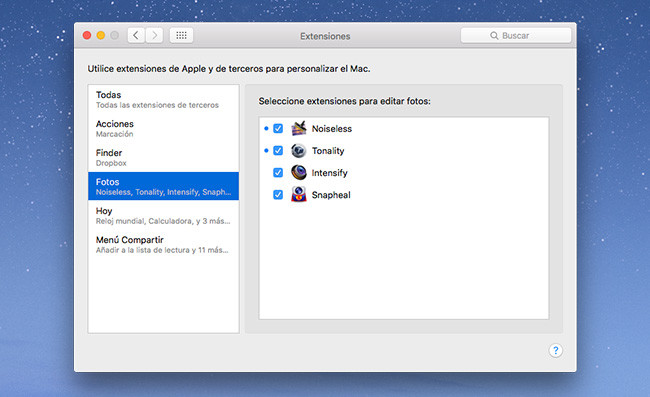
Tal y como os adelantó hace unos días mi compañero Pedro Santamaría, el panel de Extensiones dentro de las Preferencias del Sistema cuenta ahora con un apartado dedicado a Fotos en el que encontraremos las extensiones compatibles con la aplicación que hayamos instalado. Por defecto las extensiones aparecen desactivadas tras descargarlas desde la Mac App Store, y activarlas hace que pasen a estar automáticamente disponibles entre las opciones de edición de Fotos sin necesidad de reiniciar la aplicación.
Las cuatros apps que hemos probado han sido las versiones actualizadas de Intensify, Noiseless yTonality, disponibles en la Mac App Store a un precio de 14,99 euros respectivamente, y Snaphealcon un precio de 9,99 euros.
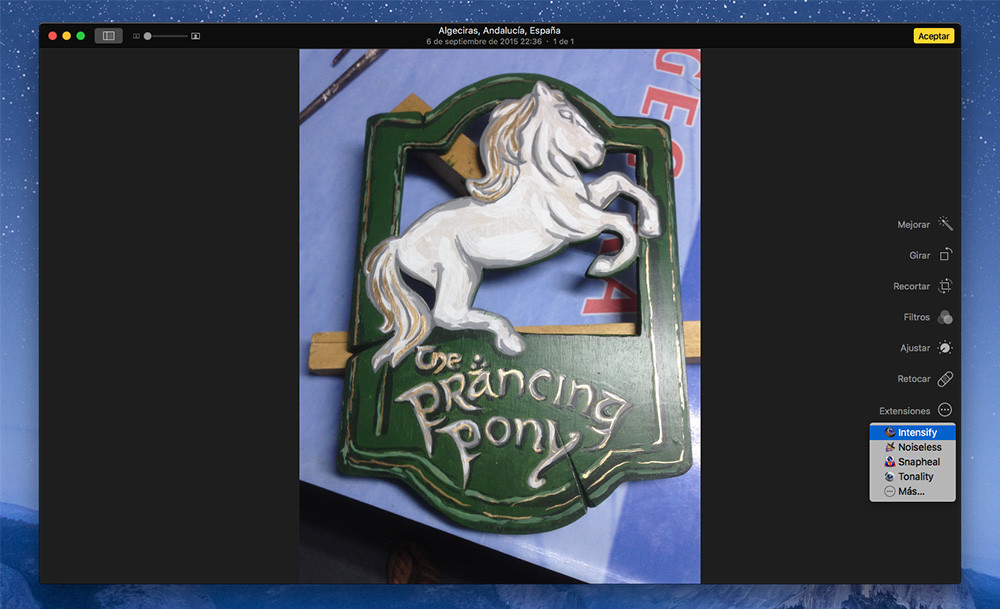
El menú de extensiones se encuentra justo debajo de las herramientas de edición anteriormente disponibles, y al igual que todo el resto de ajustes ofrecidos de serie en Fotos, son no destructivos. Dicho de otro modo, podéis jugar y experimentar tranquilos; las fotografías originales están a buen recaudo y siempre podéis volver a ellas desde el menú Imagen o la propia ventada de edición (botón "Volver al original").
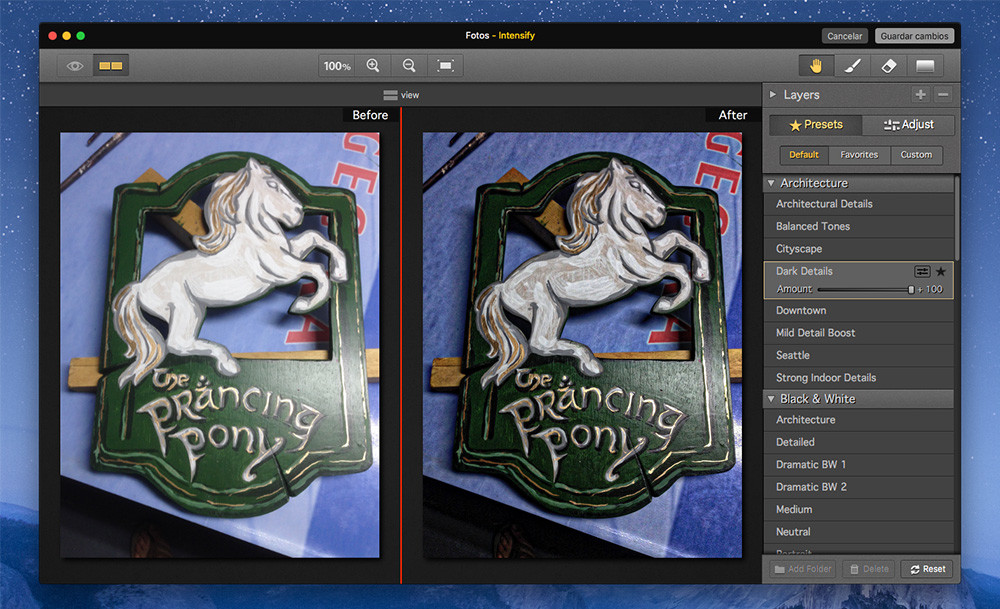
La primera extensión de terceros a la que hemos puesto el guante encima es Intensify, y aunque las libertades que se toma en su interfaz rompen la ilusión de que seguimos dentro de la misma aplicación, la velocidad con la que se muestra nos lleva a pensar justo lo contrario. Estos dos puntos serán una constante en el resto de extensiones.
Intensify está orientado a realzar los colores y el detalle de nuestras imágenes y cuenta con un nutrido conjunto de reajustes con los que conseguir resultados inmediatos en un solo clic. Ya sea desde cero, o partiendo de cualquiera de ellos, podemos acceder a controles de contraste, nitidez, estructura, temperatura de color y viñeteado entre otros, además de poder combinar varios efectos creando capas adicionales y jugando con su opacidad.
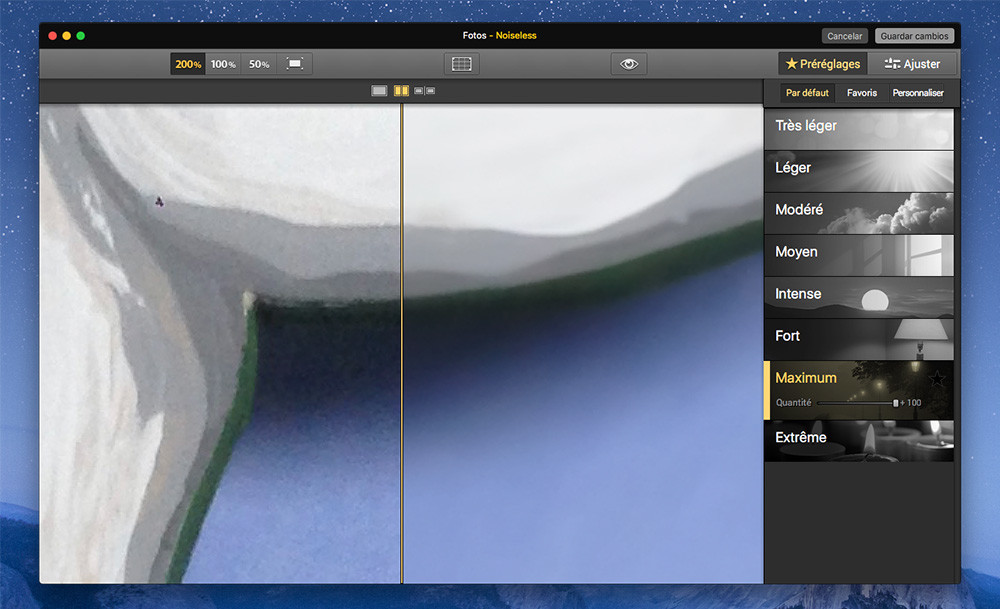
Noiseless es una solución de reducción de ruido, nuevamente con preajustes rápidos y numerosos controles manuales. Los resultados que proporciona son más que satisfactorios y están muy por encima de lo que, por ejemplo, Adobe Photoshop es capaz de ofrecer de serie. Se trata así de una extensión muy conveniente para Fotos, especialmente si consideramos que probablemente un alto porcentaje de las imágenes de nuestra fototeca estarán capturadas con el móvil.
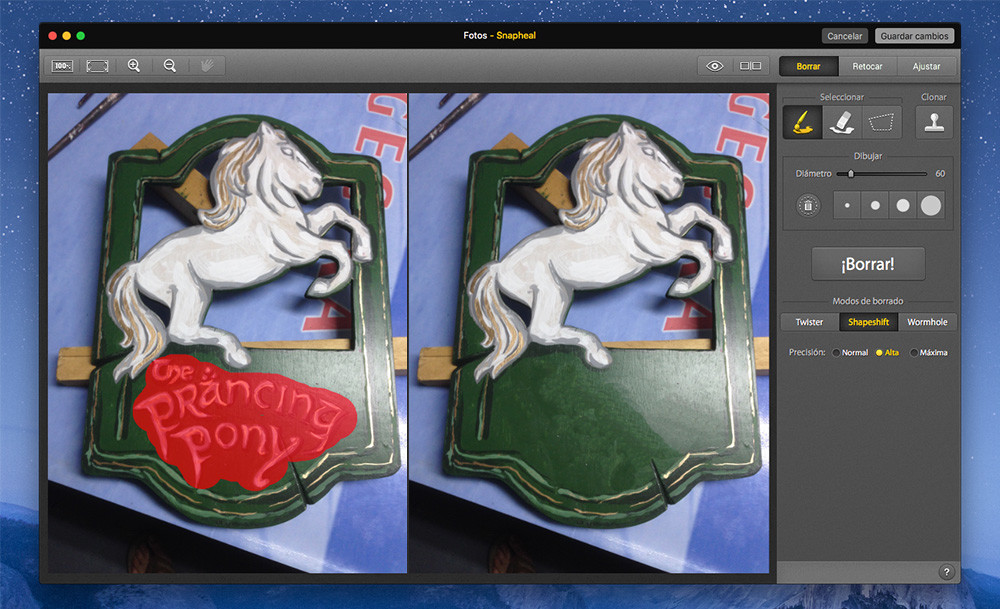
Si Noiseless nos da algo que Photoshop no, la extensión de retoque y reparación Snapheal suple muchos de los principales motivos por los que un usuario podría necesitar una app más avanzada que Fotos: eliminar objetos y personas no deseadas en una imagen, retirar marcas de agua, reparar manchas, marcas y arañazos, o realizar ajustes selectivos en zonas concretas de una imagen.
Su interfaz es ridículamente sencilla y aunque Photoshop sigue siendo el claro ganador para las necesidades de los profesionales, Snapheal (no lo olvidemos, a un precio de 9,99 euros) aprueba con nota en esta labor siendo una opción mucho más recomendable para el resto de usuarios. Como ejemplo, eliminar las letras del cartel me llevó unos segundos, y ni tan siquiera había utilizado antes la aplicación.
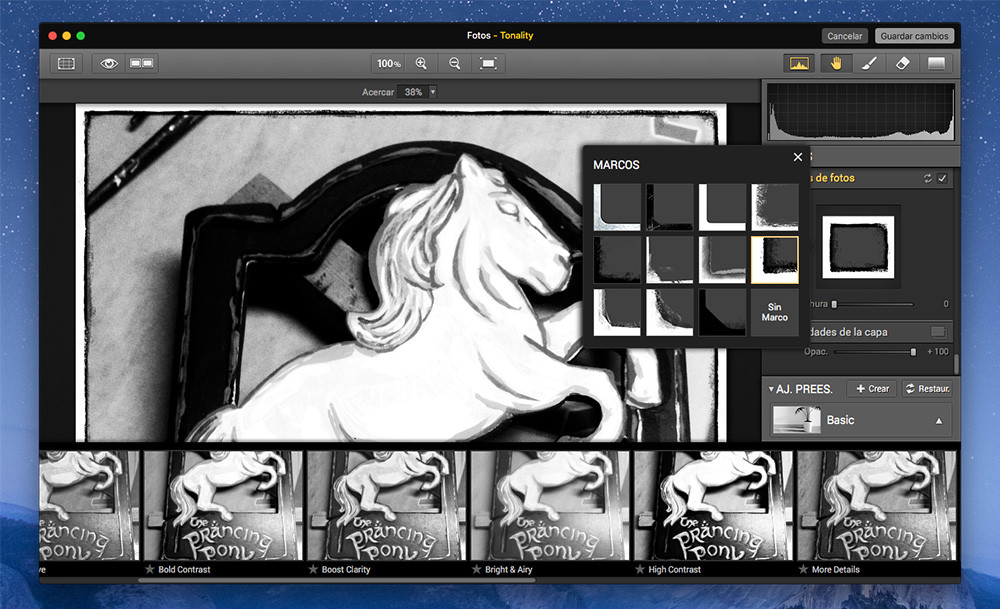
Por último, Tonality se centra en la edición de fotografías en blanco y negro, y encontramos nuevamente una herramienta sencilla de utilizar pero a la vez muy ambiciosa en opciones. Más allá de sus 150 preajustes, Tonality también nos permite apilar efectos, realizar ajustes selectivos o modificar el grano, y también cuenta con diferentes marcos artísticos para darle otro aire una imagen en particular.
De vuelta a Fotos
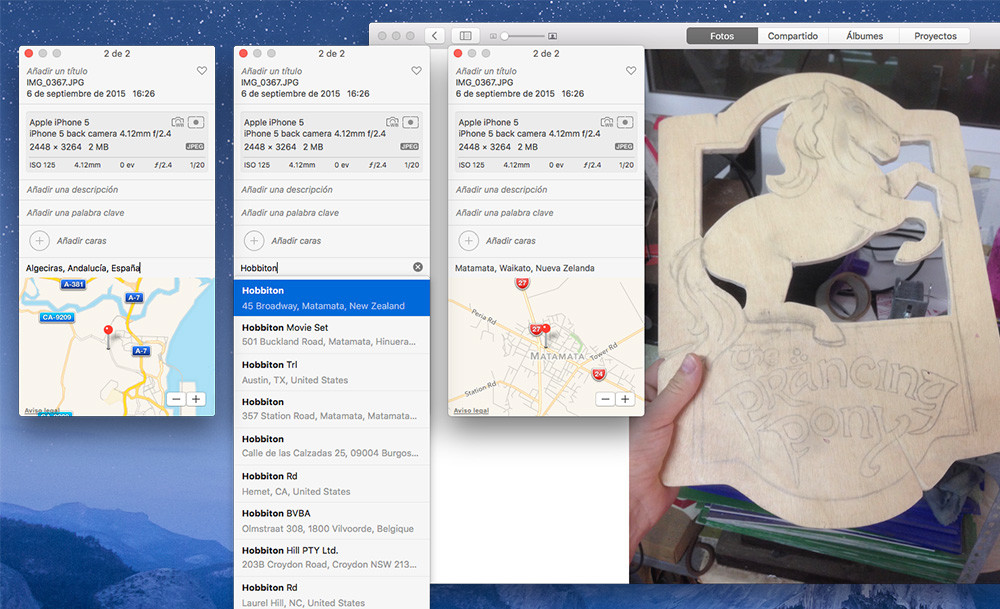
Pero las extensiones no son la única novedad de Fotos para OS X El Capitan, que además demejorar su rendimiento y estabilidad frente a fototecas de gran tamaño, también ve solventadas algunas carencias bastante molestas de su primera versión. El ejemplo más notable es la posibilidad de asignar, eliminar o modificar la ubicación de una imagen (o una selección de estas), algo que sí era posible ya no en Aperture sino también en iPhoto. Como de costumbre, cualquier cambio que hagamos puede ser revertido.
La edición en lote nos permite también modificar los títulos y descripciones de un conjunto de imágenes y no solo sus palabras clave como hasta ahora. Y el apartado Álbumes cuenta con nuevas opciones más claras para ordenar estos por nombre o fecha, empezando por el más antiguo o el más reciente.
Otra novedad que aunque no es exclusiva de Fotos sí que tiene a este como uno de sus principales beneficiarios son los nuevos precios de los planes de almacenamiento de iCloud. La modalidad gratuita no ha experimentado cambios (tirón de orejas para una cifra a todas luces insuficiente) pero al menos hemos pasado de 20 a 50 GB por 0,99 euros al mes, reducido a 2,99 euros el precio de los 200 GB y duplicado hasta llegar a 1 TB la capacidad del plan de 9,99 euros.
Almacenamiento de iCloud
|
Antiguo precio
|
Nuevo precio
|
|---|---|---|
5 GB
|
Gratis
|
Gratis
|
20 GB
|
0,99 €
|
-
|
50 GB
|
-
|
0,99 €
|
200 GB
|
3,99 €
|
2,99 €
|
500 GB
|
9,99 €
|
-
|
1 TB
|
-
|
9,99 €
|
Fotos sigue siendo una app muy joven de la que esperamos grandes cosas en el futuro pero, ahora, con la ayuda de las extensiones, dependemos mucho menos de Apple para que pueda llenar el vacío que iPhoto y Aperture dejaron. Si tan solo tuviese la opción para abrir en un editor externo, ya sería la bomba.

a llevamos dos días con El Capitan disponible... ¿Eres de los que ya se ha actualizado o aún estás esperando a ver las opiniones de los usuarios que si lo han hecho? Yo te estoy escribiendo desde un Mac del 2009 actualizado a El Capitan y por el momento no he sufrido ninguna bajada de rendimiento, más bien al contrario.
Pero vamos a lo que nos importa, las gangas,** es viernes y tenemos que cazar las mejores.**
- Me vais a permitir empezar con algo no relacionado con informática realmente... Pero es que me estoy aficionando a cocinar y para según que platos estoy empezando a necesitar una batidora mucho más potente y versátil. Una batidora Bosch con complementos con casi un 50 por ciento de descuento. Su precio final, 46 euros.
- ¿Hay veces en las que necesitas un adaptador de Red para tu MacBook Air? No siempre tenemos acceso a WiFi o es más rápido realizar descargas directamente por cable... En PC Componentes tenemos este de TP Link por 14,95 euros.
- Ahora que ya tenemos el iPhone 6s y 6s plus en el mercado y a punto de estar disponible para su reserva en España, parece que empiezan a aparecer las ofertas del modelo anterior. EsteiPhone 6 Plus de 16 GB en color plata tiene 200 euros de descuento y los gastos de envío gratis. Su precio final 599 euros.
- Si andas buscando una cámara fotográfica a buen precio, en Amazon tenemos esta oferta.Una Canon IXUS 170 de 20 Megapixeles por 112,23 euros, un 30 por ciento de descuento.
- Y a una cámara no le puede faltar un trípode. Los GorillaPod son muy versátiles y cómodos de transportar. Los tenemos en Amazon por 41,15 euros (un 30 % de descuento)
- No estamos ante uno de los últimos modelos de Apple, pero si buscas un iMac a buen precio, esta puede ser una buena opción. en mResell tenemos este iMac de 21 pulgadas, Core i5 a 2,7 GHz, 4 GB de RAM y disco duro de 1 TB por 649 euros.
- ¿Realizas presentaciones y necesitas un mando para poder ir cambiando diapositivas? No pasa nada, este además tiene puntero láser. Lo tenemos por 11,99 euros.
- Estás empezando a pensar que ya es hora de renovar tu televisor... Puedes empezar a buscar sustitutos por este Samsung de 50 pulgadas por 499 euros, tal vez acabe de decidirte.
- Estás buscando instalar un manos libres en tu coche, pero tal vez se te va un poco de presupuesto instalar uno en un taller. Este receptor Bluetooth TaoTronics por 20,99 euros puede resolverte la papeleta.
- Para los más nostálgicos una figura de Yoshi del Super Mario en Lana... 14,99 euros en Amazon.
- Ahora que no han renovado la gama iPad Air... Este con 200 euros de descuento de 16 GB en plata, WiFi + Cellular su precio final es de 309 euros.
- Si estás buscando un Apple Watch, pero no quieres gastarte tanto dinero... Tal vez esta oferta te acabe convenciendo. El Sport en negro de 38mm por 369,55 euros.
- En Amazon tienen este mini altavoz Bluetooth de Sony que te permitirá ir con tu música a cualquier parte. Ahora mismo tiene un 37 por ciento de descuento, quedando su precio final en 53,90 euros.
- A mi el iPhone 4 me pareció un muy buen terminal. Si le instalamos el iOS correcto, puede ser un terminal perfecto. En mResell tenemos uno de segunda mano en perfecto estado, de 32 GB y libre por 75 euros.
- El Corte Inglés tiene un descuento hasta el próximo 7 de octubre de un 20 por ciento en televisores 4K UHD. Tienes entre varias marcas para escoger, LG, Panasonic, Sony, Philips y Samsung.
- La Web de Media Markt ya está renovando sus ofertas... Si estás buscando una impresora, esta HP Multifuncion puede ser una muy buena opción. Ahora mismo está disponible por 79 eurosy como siempre podemos recogerla en tienda o pedir que nos la envíen a casa.
- Si quieres expandir o crear una red WiFi en tu hogar, este kit de 2 PLC de Denovo (DLAN500)lo tenemos disponible en Media Markt por 99 euros el pack.
- Si sigues con hambre de iPhone, tal vez este iPhone 5c en color verde de 8GB y libre por 269 euros en mResell te la sacie.
Nota: algunos de los enlaces aquí publicados son de afiliados. A pesar de ello, ninguno de los artículos mencionados han sido propuestos ni por las marcas ni por las tiendas, siendo su introducción una decisión única del equipo de editores. Además, la garantía que mencionamos en los productos de mResell (a menos que sea la oficial de Apple) no son garantías al uso si no un servicio extra con el que la página se compromete a reparar averías dentro de un periodo concreto de tiempo.Después de muchos años en los que los usuarios que querían probar antes que nadie las últimas versiones de los sistemas operativos de Apple tuvieran que hacer, bajo su cuenta y riesgo, apaños simulando ser desarrolladores este verano desde Cupertino decidieron permitir que cada usuario de OS X, y también de iOS, pudiera probar las nuevas versiones con el programa de betas públicas y así aportar feedback que permitiese pulir mejor los diferentes sistemas. Pero, ¿cómo hacemos para abandonar dicho programa?Lo habitual es que, pasado el furor inicial, y con el lanzamiento definitivo queramos volver a la normalidad y dejar de un lado, hasta la próxima WWDC, las betas pero si no somos nosotros quien decide abandonar el programa de betas públicas estas seguirán llegando a nuestro Mac de manera indefinida.Al igual que el proceso de inscripción en las betas, que simplemente consiste en visitar la página del Programa Software Apple Beta, descargar un instalador y seguir las instrucciones, el proceso para dejar de lado el programa y dejar de recibir notificaciones cada vez que una beta esté disponible es también muy sencillo tal y como vemos en los siguientes pasos:
- Abrimos Preferencias del Sistema.
- Dentro de Preferencias del Sistema hacemos clic en App Store, apartado que, probablemente, no visites a menudo.
- Si tu Mac participa en el programa de betas públicas aparecerá una opción que diga Su Mac está configurado para recibir actualizaciones de software preliminares.
- Haremos clic en Cambiar y elegiremos No mostrar actualizaciones preliminares
Una vez hecho esto nuestro Mac dejará de recibir notificaciones cada vez que haya una beta disponible de OS X, en este caso OS X 10.11.1. En caso de que estéis todavía en una beta, aunque fuese la versión GM,sería conveniente que instalaseis la versión definitiva para así eliminar cualquier bug o problema existente en la GM y ya a partir de ahí seguir el ritmo de actualizaciones como un usuario normal.


I'm personally a big fan of applesystemm blog. Thanks for sharing this post.
ResponderEliminarclipping path
clipping path service